Як видалити VALORANT
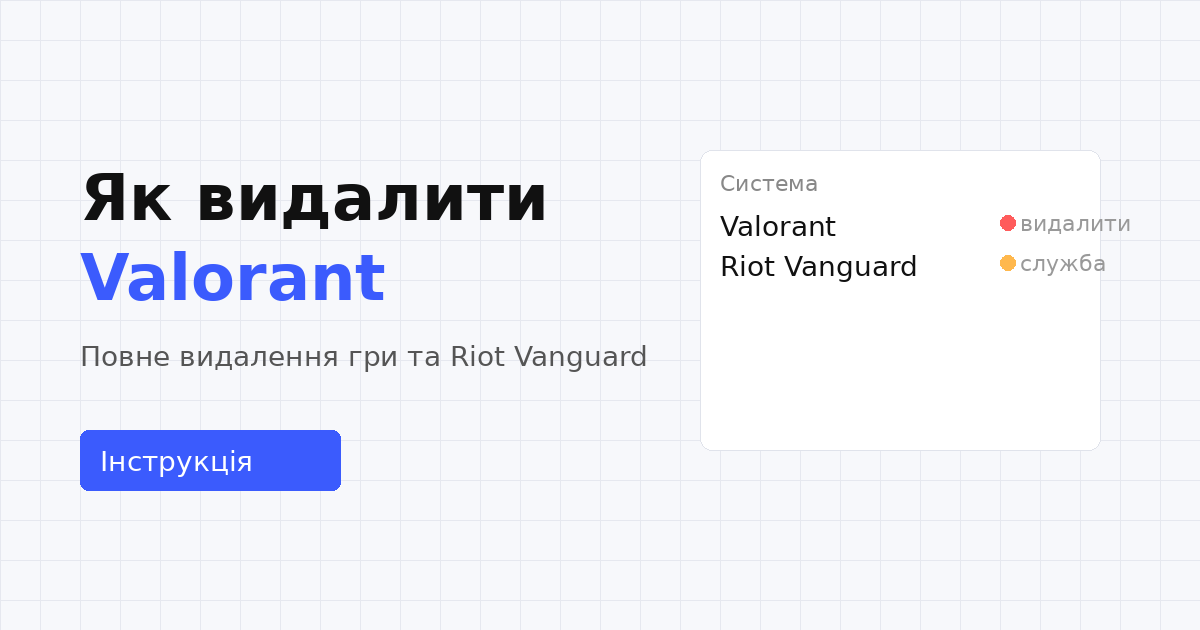
Valorant — це популярний тактичний шутер від Riot Games, але іноді виникає потреба його видалити: щоб звільнити місце, усунути помилки або просто припинити гру. Важливо розуміти, що разом із грою встановлюється античіт-система Riot Vanguard, яку також потрібно видаляти окремо.
Нижче наведено повну інструкцію.
1. Закриття Valorant і Riot Vanguard
Перед видаленням переконайтеся, що всі пов’язані процеси завершені:
Закрийте гру Valorant.
У системному треї (біля годинника) знайдіть іконку Riot Vanguard.
Натисніть правою кнопкою миші → Exit Vanguard.
Підтвердіть дію.
2. Видалення Riot Vanguard
Це обов’язковий крок — без нього Valorant може не видалитися повністю.
Відкрийте Параметри Windows.
Перейдіть у розділ Програми → Встановлені програми.
Знайдіть Riot Vanguard.
Натисніть Видалити.
Перезавантажте комп’ютер.
3. Видалення Valorant
Після видалення Vanguard:
Знову відкрийте Програми → Встановлені програми.
Знайдіть Valorant.
Натисніть Видалити.
Дочекайтеся завершення процесу.
4. Видалення залишкових файлів (рекомендовано)
Щоб повністю очистити систему:
Відкрийте Провідник.
Перейдіть у такі папки (якщо існують):
C:\Riot GamesC:\Program Files\Riot VanguardC:\Users\Ваш_користувач\AppData\Local\Riot Games
Видаліть ці папки вручну.
Примітка: папка AppData може бути прихованою — увімкніть показ прихованих файлів.
5. Очищення автозапуску (за потреби)
Натисніть Ctrl + Shift + Esc.
Перейдіть у вкладку Автозавантаження.
Переконайтеся, що Riot або Vanguard там відсутні.
Висновок
Повне видалення Valorant включає два ключові етапи:
видалення Riot Vanguard,
видалення самої гри та залишкових файлів.
Це гарантує, що система залишиться чистою і не виникне конфліктів при можливій повторній установці.
Поширені проблеми
Valorant не видаляється
Переконайтеся, що Vanguard вимкнений і видалений.
Перезавантажте ПК перед повторною спробою.
Залишилися файли
Видаліть їх вручну або скористайтеся програмами для очищення (наприклад, CCleaner).