Інвентаризація комп’ютерної техніки в організації: покроковий план

Інвентаризація зривається не через брак часу, а через відсутність порядку дій: обхід починають без структури кабінетів, дані пишуть у три різні файли, а бухгалтерська відомість не сходиться зі списком IT-відділу. Нижче — план на дев’ять кроків, за яким одна людина описує парк на 100 робочих місць приблизно за тиждень. З перевіреним скриптом збору характеристик і CSV, який одразу лягає в систему обліку.
Коротко
Спочатку опишіть будівлі, кабінети й робочі місця — і лише потім заносьте техніку. Список без прив’язки до місця через півроку нічого не вартий.
Характеристики ПК збирає скрипт за одну ніч, а не ваші ноги. Обхід потрібен для того, чого не видно з мережі: моніторів, периферії, вимкненої техніки, наліпок з інвентарними номерами.
Результат зводьте в CSV і завантажуйте в систему обліку одразу — таблиця, яку оновлюють вручну, помирає до наступної інвентаризації.
Технічна інвентаризація і бухгалтерська — це різні речі
Плутанина тут коштує тижня роботи. Бухгалтерія рахує основні засоби: інвентарний номер, дату введення в експлуатацію, балансову вартість, матеріально відповідальну особу. IT-відділу потрібне інше: що це за пристрій, де стоїть, з чого складається, у якому стані й кому видано.
Для бюджетних установ і будь-якої юрособи річна інвентаризація обов’язкова: пункт 7 розділу I Положення про інвентаризацію активів та зобов’язань (наказ Мінфіну від 02.09.2014 № 879, редакція від 23.12.2025) вимагає проводити її «перед складанням річної фінансової звітності». Пункт 10 того ж розділу дає строк для необоротних активів — три місяці до дати балансу, тобто для 31 грудня це період з 1 жовтня.
Технічний облік не замінює роботу комісії — він робить її можливою. Коли є актуальний перелік «кабінет — робоче місце — пристрій — інвентарний номер», комісія звіряє готове, а не ходить по кабінетах із зошитом. Далі — про технічну частину, результат якої ви віддасте бухгалтерії.
Крок 1. Визначте одиницю обліку і межі списку
Домовтеся з собою до початку: що ви рахуєте окремою одиницею, а що — частиною іншої.
Робоче правило: окремо обліковуємо те, що окремо переміщується або окремо списується. Системний блок і монітор переїжджають незалежно — це дві одиниці. Оперативна пам’ять усередині системного блока окремо не живе — це характеристика, а не одиниця.
Типи, яких вистачає більшості організацій:
Група | Типи |
|---|---|
Робочі місця | системний блок, ноутбук, монітор |
Друк і сканування | принтер / БФП, сканер |
Мережа | роутер, комутатор, точка доступу |
Периферія | клавіатура, миша, вебкамера, мікрофон, аудіосистема |
Інше | ДБЖ, проєктор |
Клавіатури й миші можна не заносити: якщо ви ніколи не шукатимете конкретну мишу за номером, впишіть їх кількістю в опис кабінету. Монітори заносьте завжди — вони дорогі, переїжджають найчастіше й найчастіше «зникають».
Крок 2. Підготуйте наказ і попередьте людей
У бюджетній установі інвентаризацію починає наказ керівника: склад комісії, строки, перелік приміщень. У приватній компанії достатньо листа від керівника по відділах — але він потрібен, інакше вас не пустять у половину кабінетів або відмовляться показувати техніку в шафі.
Що має бути в наказі або листі:
строки: конкретні дати, а не «протягом жовтня»;
перелік кабінетів і відповідальних, які мають забезпечити доступ;
вимога не переміщувати техніку між кабінетами до кінця обходу;
прохання не вимикати комп’ютери на ніч у визначену дату — якщо збиратимете характеристики скриптом.
Останній пункт економить найбільше часу, а забувають про нього завжди.
Якщо в описі бере участь комісія, майте на увазі норму пункту 6 розділу II Положення № 879: матеріально відповідальні особи дають розписку в інвентаризаційному описі. Тобто обхід кабінету відбувається у присутності тієї людини, за якою техніка закріплена, а не «коли зручно вам».
Крок 3. Заберіть у бухгалтерії відомість основних засобів
До обходу, а не після. Просіть вивантаження в Excel або CSV з полями: інвентарний номер, найменування, дата введення в експлуатацію, балансова вартість, матеріально відповідальна особа, підрозділ.
Це ваш еталон для звірки. Без нього список техніки не буде ні з чим сходитися, і роботу доведеться робити вдруге.
Одразу перевірте формат інвентарних номерів. У бухгалтерії це часто 10480001, а на наліпці — ПК-24. Якщо номери різні, вам потрібні обидва: бухгалтерський для звірки й внутрішній для пошуку в кабінеті.
Крок 4. Опишіть будівлі й кабінети до обходу
Це той крок, який пропускають — і потім переробляють усе.
Спочатку каркас, потім техніка:
Будівля → Кабінет → Робоче місце → Пристрій
Правила, які позбавлять вас плутанини:
Назва кабінету — та, що написана на дверях. Не «кабінет бухгалтерії», а «214». Люди в заявках пишуть номер.
Робочі місця нумеруйте всередині кабінету: 1, 2, 3. Не наскрізно по будівлі — інакше після перестановки нумерація розсиплеться.
Робоче місце — це стіл, а не людина. Співробітники змінюються, стіл лишається.
Кабінети без техніки все одно вносьте: порожній кабінет сьогодні — місце для нового ПК завтра.
На виході має бути список кабінетів і кількість робочих місць у кожному. Далі обхід перетворюється на просту звірку: у 214-му має бути 4 робочі місця — знаходимо 4 системні блоки.
Крок 5. Пройдіть кабінети за маршрутом
Рухайтеся по кабінетах, а не за типами техніки. Один прохід — один кабінет описаний повністю. Спроба «спочатку всі принтери, потім усі монітори» дає три проходи й гарантовані пропуски.
Що фіксувати на кожному робочому місці:
тип пристрою і модель (модель — з наліпки на корпусі, а не «на око»);
інвентарний номер з наліпки; якщо наліпки немає — записуйте серійний номер і позначайте таку одиницю окремо;
номер кабінету і номер робочого місця;
хто працює за цим місцем;
стан: працює / несправність / не використовується;
усе, що не влізло в поля, — в опис (наприклад, «шумить блок живлення»).
Погано читається шильдик — знімайте його на телефон: швидше, ніж переписувати, і без помилок у символах.
Під час першого чесного обходу завжди знаходиться техніка, якої немає в жодному списку: принтер, який хтось приніс з дому, системний блок у комірчині, монітор у шафі. Заносьте все й позначайте як «не в бухгалтерському обліку». Розбиратися, що з цим робити, будете на кроці 8.
Якщо на пристрої немає інвентарної наліпки, наклейте її одразу під час обходу. Другий раз по тих самих кабінетах ходити не захочеться.
Крок 6. Зніміть характеристики ПК скриптом, а не руками
Процесор, обсяг пам’яті, диски, MAC-адресу і версію Windows не треба переписувати з екрана. Це робить один скрипт.
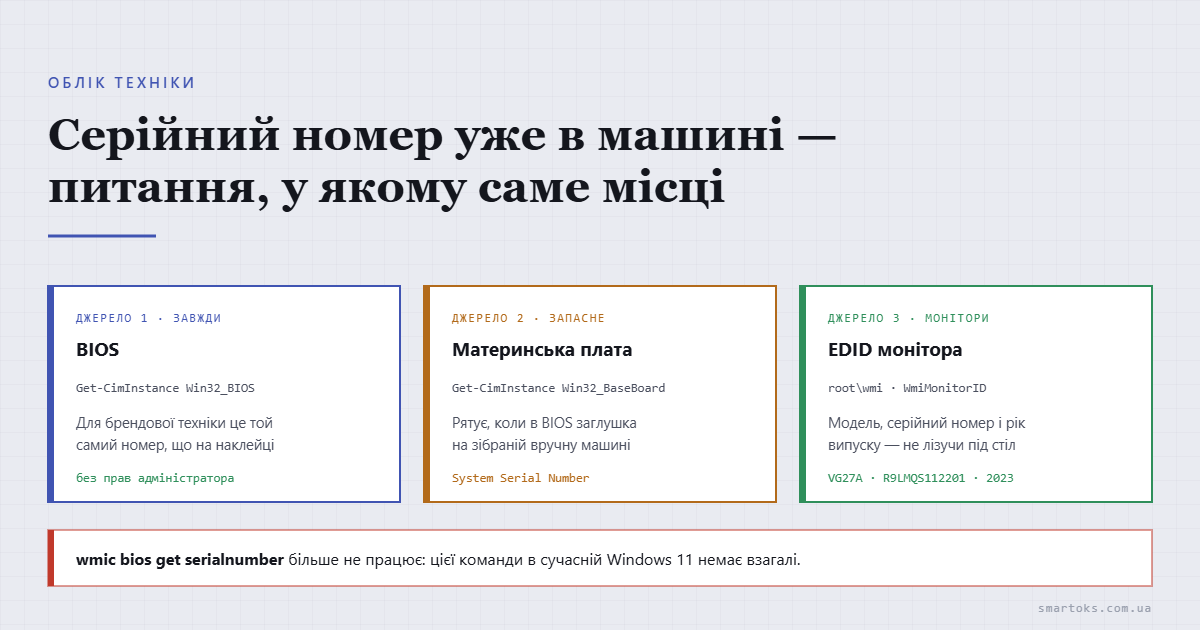
Важливо: у свіжих збірках Windows 11 утиліти wmic уже немає — на тестовій системі (25H2, збірка 26200) команда не знаходиться взагалі. Microsoft оголосила її застарілою, тож закладатися на неї не варто. Робочий шлях — PowerShell і командлет Get-CimInstance.
Скрипт нижче збирає дані про комп’ютер і зберігає їх у CSV з тими самими стовпчиками, що й шаблон імпорту SmartOKS:
$ErrorActionPreference = 'SilentlyContinue'

$cs    = Get-CimInstance Win32_ComputerSystem
$os    = Get-CimInstance Win32_OperatingSystem
$cpu   = Get-CimInstance Win32_Processor | Select-Object -First 1
$mb    = Get-CimInstance Win32_BaseBoard
$gpu   = Get-CimInstance Win32_VideoController | Where-Object { $_.PNPDeviceID -like 'PCI*' } | Select-Object -First 1
$mem   = Get-CimInstance Win32_PhysicalMemory
$disks = Get-PhysicalDisk | Where-Object { $_.BusType -ne 'USB' }
$bios  = Get-CimInstance Win32_BIOS
$net   = Get-NetIPConfiguration | Where-Object { $_.IPv4DefaultGateway -and $_.NetAdapter.Status -eq 'Up' } | Select-Object -First 1

$types   = @{ 20 = 'DDR'; 21 = 'DDR2'; 24 = 'DDR3'; 26 = 'DDR4'; 34 = 'DDR5' }
$ramType = $types[[int]($mem | Select-Object -First 1).SMBIOSMemoryType]
$ramGb   = [math]::Round(($mem | Measure-Object Capacity -Sum).Sum / 1GB)
$storage = ($disks | ForEach-Object { "$($_.MediaType) $([math]::Round($_.Size / 1e9)) ГБ" }) -join '; '

$serial = $bios.SerialNumber
if ($serial -match 'System Serial Number|To Be Filled|Default string' -or -not $serial) {
  $serial = $mb.SerialNumber
}

[pscustomobject] @{
  type             = if ($cs.PCSystemType -eq 2) { 'Ноутбук' } else { 'Системний блок' }
  inventory_number = $env:COMPUTERNAME
  name             = $cs.Model
  description      = "Серійний номер: $serial"
  ip               = $net.IPv4Address.IPAddress
  workplace_number = ''
  room_name        = ''
  building_name    = ''
  computer_name    = $env:COMPUTERNAME
  cpu              = ($cpu.Name -replace '\s+', ' ').Trim()
  motherboard      = "$($mb.Manufacturer) $($mb.Product)".Trim()
  gpu              = $gpu.Name
  ram              = "$ramType, $ramGb ГБ"
  storage          = $storage
  network_card     = $net.InterfaceDescription
  mac_address      = $net.NetAdapter.MacAddress
  os               = $os.Caption
} | Export-Csv -Path "\\server\share\inv\$env:COMPUTERNAME.csv" -NoTypeInformation -Encoding UTF8
Результат на тестовій машині — один рядок. Знеособлені лише ідентифікатори: ім’я комп’ютера, серійний номер, IP, MAC і модель мережевої карти:
"Системний блок","PC-214-2","System Product Name","Серійний номер: 22101143310XXXX","192.168.1.24","","","","PC-214-2","AMD Ryzen 7 5700X3D 8-Core Processor","ASUSTeK COMPUTER INC. TUF GAMING B450M-PRO II","NVIDIA GeForce RTX 4060","DDR4, 16 ГБ","HDD 2000 ГБ; SSD 500 ГБ","Realtek PCIe GbE Family Controller","B0-6E-BF-11-22-33","Microsoft Windows 11 Pro"
Чотири речі, на яких спотикаються всі:
Файл скрипта збережіть у кодуванні UTF-8 з BOM. Windows PowerShell 5.1 читає
.ps1без BOM як ANSI, і кирилиця в ньому перетворюється на набір символів — скрипт не запуститься взагалі. У Блокноті кодування вибирається у списку під час збереження — потрібен варіант UTF-8 саме з BOM.Скрипти за замовчуванням заблоковані. Запускайте так:
powershell.exe -ExecutionPolicy Bypass -File \\server\share\collect-pc.ps1. Це разовий обхід політики для одного запуску, налаштування системи він не змінює.Кожен комп’ютер пише СВІЙ файл —
$env:COMPUTERNAME.csv. Спільний файл на мережевій кулі кілька машин одночасно перезапишуть.Поле
inventory_numberзаповнене ім’ям комп’ютера — це заглушка, щоб рядки не повторювалися. Перед імпортом замініть її на інвентарні номери з обходу.
Як запустити на 50 машинах:
У домені — скрипт входу через групову політику: користувач заходить у систему, файл з’являється на кулі. Нічого обходити не треба.
Без домену — з флешки під час того самого обходу кабінетів, паралельно з описом робочого місця. Це +1 хв на комп’ютер.
Через PowerShell Remoting (
Invoke-Command -ComputerName) — швидко, але віддалене керування на робочих станціях за замовчуванням вимкнене, і вмикати його заради інвентаризації не варто.
Скрипт бере накопичувачі без USB-шини — тобто флешка, яку хтось забув у порту, у список дисків не потрапить. Мережева карта береться та, через яку комп’ютер реально виходить у мережу, тож віртуальні адаптери VirtualBox і Hyper-V не підміняють справжню.
Одне обмеження: на самозбираних ПК поля name і серійний номер часто містять заглушки виробника материнської плати — «System Product Name», «To Be Filled By O.E.M.». Скрипт у такому разі підставляє серійний номер материнської плати, але назву моделі доведеться вписати руками.
Крок 7. Зведіть усе в один CSV
Файли з мережевої кулі об’єднуються однією командою:
Get-ChildItem \\server\share\inv\*.csv | ForEach-Object { Import-Csv $_.FullName } | Export-Csv devices-all.csv -NoTypeInformation -Encoding UTF8
Далі відкрийте devices-all.csv і додайте те, що знає тільки обхід: інвентарні номери, кабінети, номери робочих місць, монітори й принтери.
Вимоги до файлу, через які найчастіше падає імпорт:
кодування UTF-8, роздільник — кома;
обов’язкові поля пристрою: тип, інвентарний номер, назва;
тип — точно з переліку («Системний блок», «Ноутбук», «Монітор», «Принтер / БФП», «Сканер», «Роутер», «ДБЖ», «Проєктор», «Клавіатура», «Миша», «Веб-камера», «Мікрофон», «Аудіосистема»);
IP — тільки IPv4;
назва — до 64 символів, інвентарний номер — до 32.
Окрема пастка з Excel: у системі з українськими регіональними налаштуваннями роздільником списку є крапка з комою, і збережений CSV буде саме таким. Перевірте перший рядок файлу в Блокноті. Якщо там ; — вивантажте таблицю з Google Таблиць (Файл → Завантажити → формат CSV) або в LibreOffice, де роздільник обирається під час збереження.
Не робіть глобальну заміну ; на , — у полі з дисками крапка з комою є частиною значення (HDD 2000 ГБ; SSD 500 ГБ), і ви розламаєте всі рядки.
Крок 8. Звірте свій список з бухгалтерським
Тепер у вас два переліки. Зіставте їх за інвентарним номером — вийде три групи.
Що знайшли | Що це означає | Що робити |
|---|---|---|
Є в бухгалтерії, є в кабінеті | Норма | Записати місцезнаходження |
Є в бухгалтерії, немає в кабінеті | Нестача або пропущений кабінет | Спочатку перевірити ще раз, потім — до комісії |
Є в кабінеті, немає в бухгалтерії | Лишок: техніка «нізвідки» | Оформити оприбуткування або повернути власнику |
Найчастіше «нестача» — це не крадіжка, а техніка, яку перенесли в інший кабінет і нікому не сказали. Тому перед тим, як писати службову записку, пройдіть кабінети, які описували першими: там ще не було звички фіксувати переміщення.
Трапляються й розбіжності за характеристиками: у відомості 8 ГБ пам’яті, а скрипт показав 4 ГБ. Це не помилка скрипта, а знята кимось планка. Виписуйте такі випадки окремо.
Крок 9. Занесіть у систему й зробіть облік живим
Порядок завантаження важливий — кожен наступний файл посилається на попередній:
Корпуси (
buildings.csv)Кабінети (
rooms.csv)Робочі місця (
workplaces.csv)Пристрої (
devices.csv)
У SmartOKS це кнопка «Імпорт з CSV» на сторінці Бази знань. Перед записом система показує прев’ю: скільки рядків готові до імпорту, скільки не пройшли перевірку (і чому — з номером рядка), скільки посилаються на неіснуючий кабінет і скільки дублікатів.
Дублікати визначаються за інвентарним номером і просто пропускаються. Практичний наслідок: імпорт можна робити частинами й повторювати — залийте один корпус, перевірте результат, залийте решту. Повторне завантаження того самого файлу не створить других копій.
Щоб прив’язати пристрій до робочого місця, у рядку мають бути заповнені всі три поля: номер робочого місця, кабінет і корпус. Одного номера робочого місця замало — кабінетів «1» у будівлі може бути кілька.
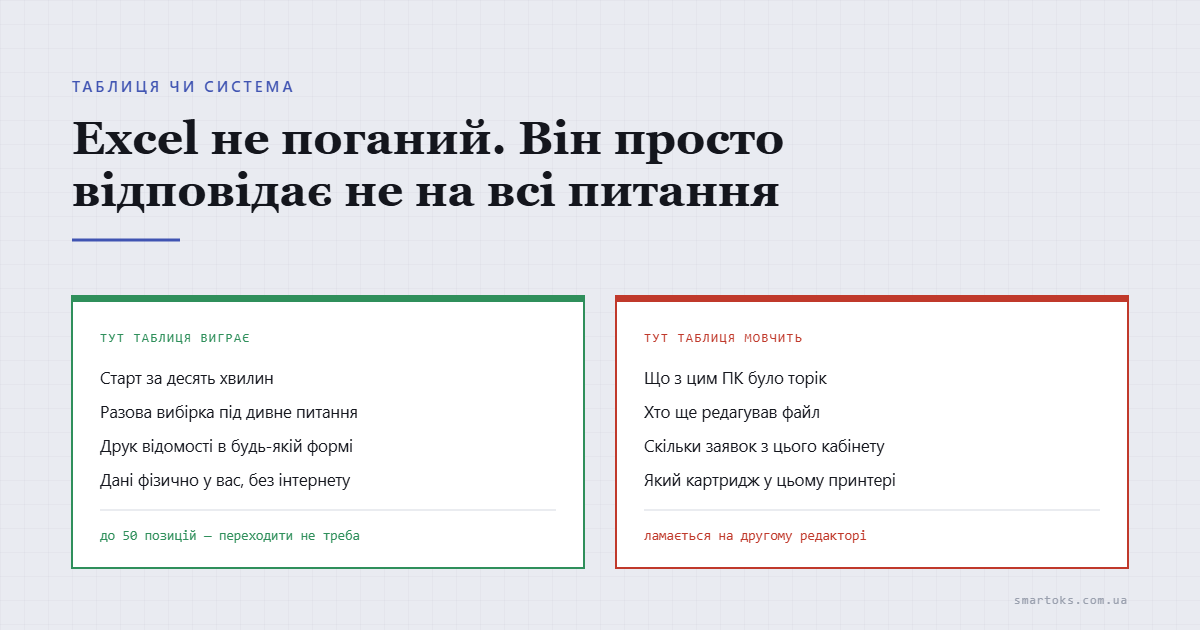
Далі головне, заради чого все й робилося. Інвентаризація має сенс, лише якщо база не старіє. Це працює за одного правила: зміни фіксуються в момент події, а не раз на рік. Перенесли ПК — оновили запис одразу. Це реально тільки тоді, коли облік живе поруч із заявками: майстер закриває заявку на ремонт і в тому самому вікні бачить картку пристрою. Детальніше про це — у статті як зробити облік обладнання живим, а не файлом «Інвентаризація_фінал_v3».
Скільки це займе часу
Розрахунок для організації на 100 робочих місць, один системний адміністратор. Припущення названі прямо — підставте свої.
Етап | Норматив | На 100 робочих місць |
|---|---|---|
Опис структури кабінетів | — | 1–2 год |
Обхід і опис | 4 хв на робоче місце | 7 год чистого часу |
Налаштування й запуск скрипта | — | 30 хв |
Зведення CSV | — | 2 год |
Звірка з бухгалтерією | 300 позицій | 3–4 год |
Імпорт і перевірка | — | 1 год |
Разом близько 15 год чистої роботи. У календарі це тиждень: у кабінети не потрапиш будь-коли, частина людей у відпустці, а бухгалтерія віддає відомість не за годину.
Без скрипта додайте ще 3–4 хв на кожен комп’ютер — це майже повний робочий день зверху.
Сім помилок, після яких інвентаризацію переробляють
Починають з техніки, а не зі структури. Список моделей без кабінетів і робочих місць не відповідає на єдине питання, заради якого все робиться: де це стоїть.
Один файл, який редагують двоє. Дві версії правди з’являються в перший же день.
Записують номер з наліпки, не звіряючи з бухгалтерією. Через рік з’ясовується, що це два різні номери, і звіряти доведеться повторно.
Периферію заносять купою. «Миші — 40 шт» неможливо ні знайти, ні списати.
Не фіксують дату збору даних. Через півроку незрозуміло, що застаріло, а що ні.
Не позначають кабінети, куди не потрапили. Неповний список виглядає як повний — і це найгірший його стан.
Після завершення нічого не змінюють у процесі. Через рік — той самий аврал, ті самі три дні обходу.
Якщо план не працює у вашому випадку
Бухгалтерія не дає відомість. Проводьте технічний облік без неї, але позначайте інвентарні номери як «зі слів» — і поверніться до звірки, коли відомість з’явиться. Робити роботу вдруге дешевше, ніж не робити зовсім.
Техніка розкидана по філіях. Не намагайтеся описати все одразу. Одна будівля — один цикл: структура, обхід, імпорт, перевірка. Другу починайте, коли перша повністю зійшлася.
Немає прав локального адміністратора. Скрипт із кроку 6 працює й від звичайного користувача: усі використані класи CIM читаються без підвищення прав. Не спрацює лише запис на закриту мережеву кулю — тоді змініть шлях у Export-Csv на локальну теку або флешку.
Комп’ютери вимкнені під час збору. Скрипт входу спрацює, коли користувач наступного разу зайде в систему. Через тиждень порівняйте кількість файлів на кулі з кількістю робочих місць — різниця й буде списком тих, до кого треба дійти ногами.
Питання, які виникають найчастіше
Чи можна обійтися мережевим сканером замість обходу? Ні. Сканер бачить тільки те, що ввімкнене й має IP: комп’ютери, мережеві принтери, комутатори. Монітори, клавіатури, ДБЖ, техніку в шафах і вимкнені машини він не покаже. Сканер і скрипт скорочують обхід, але не скасовують його.
Що робити з технікою без інвентарного номера? Записати серійний номер, сфотографувати шильдик, позначити рядок як «номер відсутній». Це матеріал для комісії: або техніка не оприбуткована, або наліпка відклеїлася. До з’ясування використовуйте серійний номер як тимчасовий ідентифікатор — він не повторюється.
Чи потрібен окремий інвентарний номер моніторам? Так. Монітор переїжджає окремо від системного блока й окремо ламається. Якщо в обліку «комп’ютер у зборі», ви не зможете пояснити, куди подівся один із двох моніторів кабінету.
Як часто повторювати? Повний обхід — раз на рік, під річну звітність. Якщо облік ведеться в системі й оновлюється в момент переміщення, річна інвентаризація перетворюється на вибіркову перевірку: беруть 10–15 % позицій і звіряють. Розійшлося — перевіряють усе.
Чи можна імпортувати не все одразу? Можна й краще так. Дублікати за інвентарним номером пропускаються, тому файл можна доливати частинами й повторювати завантаження після виправлень.
З чого почати просто зараз
Візьміть готові шаблони CSV — у них ті самі стовпчики, які приймає імпорт, і приклади заповнення в першому рядку: корпуси, кабінети, робочі місця, пристрої. Заповнюйте їх під час обходу — і той самий файл, без переробки, завантажується в SmartOKS кнопкою «Імпорт з CSV»: система покаже прев’ю, помилки з номерами рядків і пропустить дублікати.
Читайте також
Як навести порядок в обліку IT-обладнання — що робити після того, як список зібрано
Заявки в IT: месенджер чи система — чому облік техніки не живе окремо від заявок
Облік картриджів і прогноз витрат — той самий підхід для витратних матеріалів