Як дізнатися серійний номер ПК і ноутбука без розбирання
Серійний номер потрібен для гарантії, акта списання й звірки з бухгалтерією, а наклейка на корпусі за п’ять років стирається або відклеюється. Нижче — як дізнатися номер однією командою, як зняти серійники моніторів, не залазячи під столи, і що робити, коли виробник записав у BIOS заглушку замість номера.
Коротко
Одна команда в PowerShell:
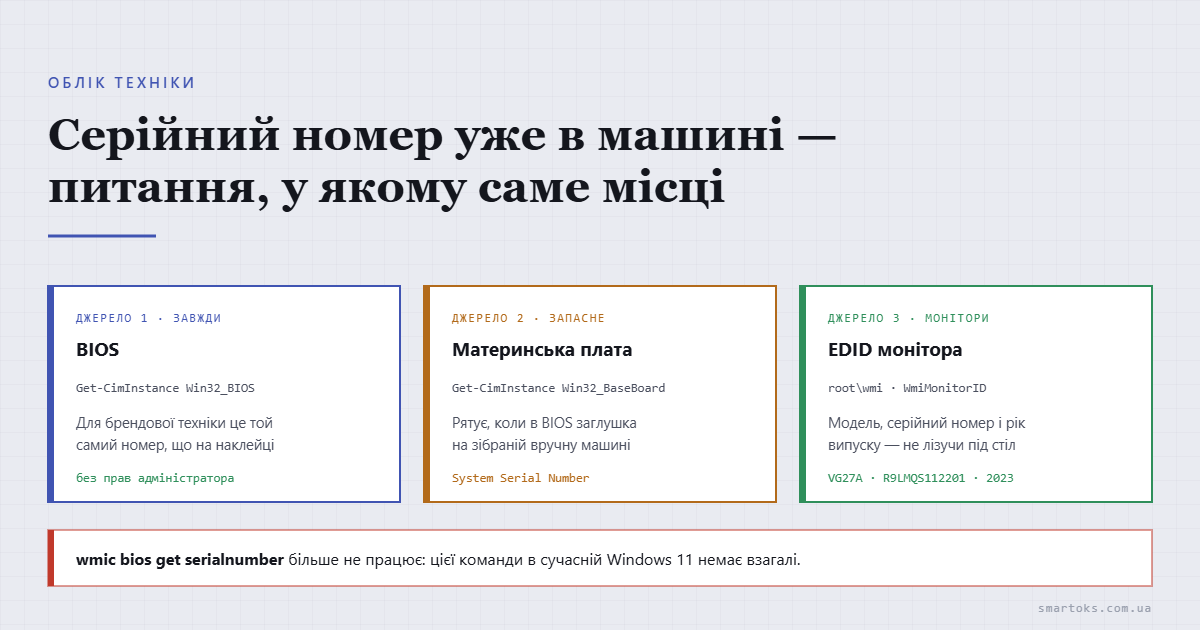
Get-CimInstance Win32_BIOS. Права адміністратора не потрібні.Команда
wmic bios get serialnumber, яку радить пів інтернету, на сучасній Windows 11 не працює: цього інструмента в системі більше немає.Серійні номери моніторів читаються з EDID тією ж машиною — обходити столи не треба.
Спосіб 1. Одна команда PowerShell
Відкрийте PowerShell (звичайний, не від адміністратора) і виконайте:
Get-CimInstance Win32_BIOS | Select-Object SerialNumber, ManufacturerУ відповідь система покаже серійний номер, записаний виробником у BIOS. Для брендових комп’ютерів і ноутбуків — Dell, HP, Lenovo, Acer, ASUS — це той самий номер, що на наклейці, і саме його питає гарантійний сервіс.
Разом із моделлю зручніше так:
Get-CimInstance Win32_ComputerSystem | Select-Object Manufacturer, ModelЧому не wmic. Майже всі інструкції в мережі починаються з wmic bios get serialnumber. На перевіреній Windows 11 Pro збірки 26200 цієї команди в системі немає взагалі — інструмент прибрали з дистрибутива. Якщо ви бачите «wmic не є внутрішньою або зовнішньою командою», справа не у вашій машині: користуйтесь PowerShell.
Спосіб 2. Наклейка: де вона насправді
Коли до машини є фізичний доступ, це найшвидший шлях. Але дивитись треба не там, де звикли.
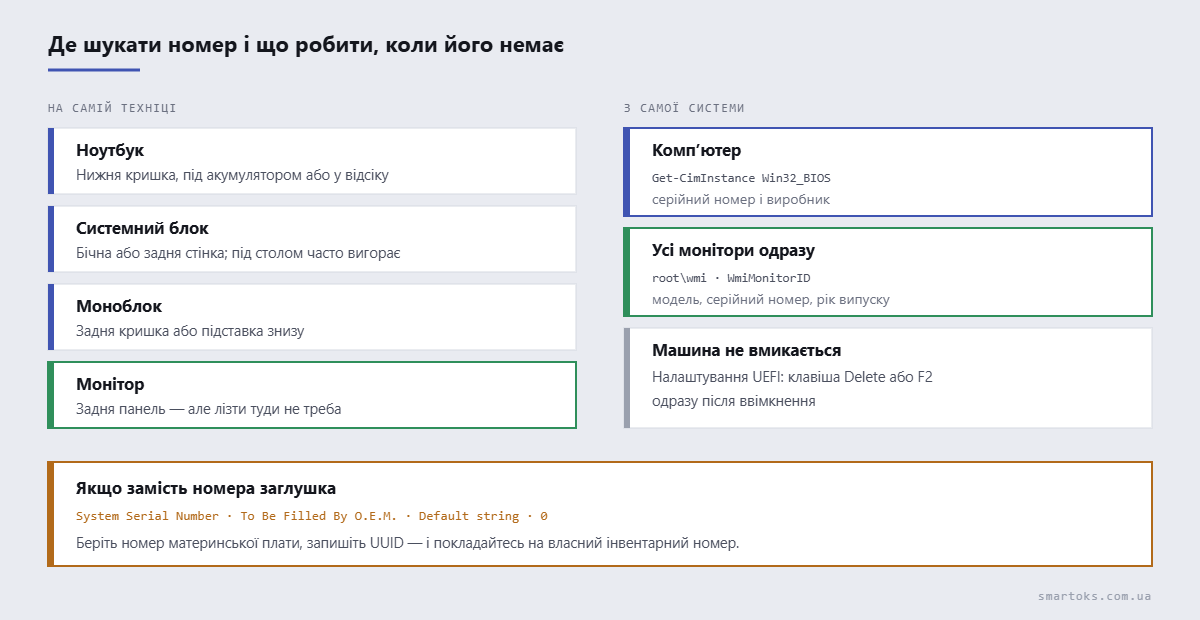
Ноутбук — наклейка на нижній кришці. Якщо її стерто, шукайте під акумулятором (у моделях зі знімною батареєю) або в самому відсіку.
Моноблок — задня кришка або підставка знизу.
Системний блок — бічна або задня стінка, іноді зверху. У корпусах, що стоять під столом, наклейка часто вигорає — тоді залишається номер материнської плати.
Монітор — задня панель, дрібним шрифтом поруч зі штрихкодом. Але саме сюди лізти й не доведеться, див. спосіб 4.
Коробка й документи. Якщо техніку купували централізовано, серійні номери є у видатковій накладній — це найшвидший спосіб для цілої партії.
Наклейку, яку ще видно, варто продублювати власним маркуванням: як маркувати техніку інвентарними номерами, щоб через три роки не шукати стерте.
Спосіб 3. UEFI або BIOS
Машина не завантажується, а номер потрібен для гарантії — заходьте в налаштування UEFI (клавіша Delete або F2 одразу після ввімкнення). Серійний номер показано на головному екрані або в розділі про систему: шукайте рядки Serial Number, Product Serial чи Service Tag.
Цей спосіб працює навіть тоді, коли диск мертвий, а система не стартує.
Спосіб 4. Серійні номери моніторів без обходу столів
Найкорисніше для установи. Монітор у бухгалтерському обліку — окремий інвентарний об’єкт, а його наклейка розташована на задній панелі, куди без викрутки й ліхтарика не заглянеш.
Комп’ютер уже знає номер монітора: він приходить у складі EDID, коли монітор під’єднують. Дістати його можна тією ж машиною:
Get-CimInstance -Namespace root\wmi -ClassName WmiMonitorIDДані повертаються масивами кодів символів, тому «як є» вони нечитабельні. Готовий скрипт наприкінці статті збирає їх у нормальний рядок — на перевіреній машині результат виглядав так: виробник AUS, модель VG27A, серійний номер R9LMQS112201, рік випуску 2023. Права адміністратора не знадобились.
Три особливості, які варто знати:
Виробник приходить трилітерним кодом (
AUS— ASUS,DEL— Dell,SAM— Samsung), а не повною назвою.Монітор має бути ввімкнений і підключений. Через деякі перемикачі й док-станції EDID не передається, і монітора в списку не буде.
Не кожен монітор пише серійний номер в EDID. Дешеві моделі часом віддають порожнє поле або однакове значення для всієї партії — тоді залишається наклейка.
Спосіб 5. Мережеві принтери
У принтерів свій шлях: серійний номер показує вебінтерфейс пристрою на сторінці стану або звіт про конфігурацію, який друкується з панелі. Список принтерів на комп’ютері (Get-Printer) серійних номерів не містить — там лише назви черг і драйвери.
Для великого парку друкарок серійники зручніше збирати через SNMP, але це вже окрема задача.
Що робити, коли серійного номера немає
Реальна ситуація, з якою стикається кожен, хто описує парк зібраних вручну машин. Замість номера в BIOS стоїть заглушка виробника материнської плати:
Що показує система | Що це означає |
|---|---|
| Складальник не записав номер |
| Те саме, інший виробник плати |
| Те саме |
| Поле формально заповнене, але порожнє за змістом |
На перевіреній машині так і було: Win32_BIOS повернув System Serial Number, а модель — System Product Name. Що робити:
1. Візьміть серійний номер материнської плати. Він майже завжди справжній:
Get-CimInstance Win32_BaseBoard | Select-Object Manufacturer, Product, SerialNumberНа тій самій машині ця команда повернула цілком конкретний номер і назву плати — саме їх і варто записати в облік як ідентифікатор.
2. Запишіть UUID. Ідентифікатор, який зашитий в обладнання і не повторюється на інших машинах:
Get-CimInstance Win32_ComputerSystemProduct | Select-Object UUIDВін не годиться для гарантійного сервісу, зате однозначно відрізняє одну машину від іншої під час звірки.
3. Покладайтесь на інвентарний номер. Для зібраної вручну машини він і є основним ідентифікатором — саме тому в актах списання й відомостях техніку впізнають за ним, а не за серійним номером виробника.
Як зібрати серійники з усього парку
Обходити п’ятдесят кабінетів заради номерів не треба. Скрипт наприкінці статті знімає з машини серійний номер (з підстановкою номера плати, якщо в BIOS заглушка), модель, UUID і всі підключені монітори з їхніми серійниками, після чого дописує рядки у спільний CSV.
Запускати його можна трьома способами:
Через групову політику — скрипт входу, який дописує рядок у файл на спільному ресурсі. Парк описується сам протягом тижня, поки люди заходять у систему.
Віддалено з вашої машини — командою
Invoke-Commandна список комп’ютерів, якщо в мережі увімкнено віддалене керування PowerShell.Руками на кожній машині — коли машин десяток і мережа не налаштована.
Далі готовий CSV лягає в облік. Якщо парк ще ніде не описаний, почніть з покрокового плану інвентаризації, а характеристики заберіть тим самим прийомом: як зібрати їх без обходу кабінетів.
Питання, які виникають найчастіше
Серійний номер у системі не збігається з наклейкою. Кому вірити? Наклейці, якщо мова про гарантію: сервіс звіряє її. Розбіжність зазвичай означає, що материнську плату міняли по гарантії, а наклейку на корпусі лишили стару. Занотуйте обидва номери.
Чи можна дізнатися серійний номер за IP-адресою або віддалено, без згоди користувача? Технічно так, якщо машина в домені й увімкнено віддалене керування. Але це запит до чужого робочого місця: у більшості установ такі збори узгоджують заздалегідь, і правильніше зробити це прозоро — через політику, про яку люди знають.
Windows не завантажується. Як дізнатися номер? З UEFI (спосіб 3) або з наклейки. Якщо диск живий, а система ні — номер можна прочитати з іншої машини, під’єднавши диск, але це вже зайве: серійний номер зберігається в обладнанні, а не на диску.
Чи є серійний номер у віртуальної машини? Є, але штучний: гіпервізор підставляє власне значення. Для обліку віртуальних машин користуйтесь їхніми іменами й UUID.
Навіщо взагалі вести серійні номери, якщо є інвентарні? Інвентарний номер — ваш внутрішній, серійний — виробника. Перший потрібен бухгалтерії, другий — гарантійному сервісу й поліції в разі крадіжки. В обліку мають бути обидва: як це організувати.
Скрипт для збору по парку
Готовий скрипт знімає серійний номер комп’ютера, розпізнає заглушки виробника й підставляє номер материнської плати, додає UUID і збирає всі підключені монітори з їхніми серійниками — по рядку на пристрій у спільний CSV. Нічого не змінює, прав адміністратора не потребує. Скрипт збору серійних номерів.
Читайте також
Інвентарний номер техніки: як маркувати ПК, монітори та принтери — щоб не залежати від наклейок виробника.
Як зібрати характеристики всіх ПК без обходу кабінетів — те саме для процесорів, пам’яті й дисків.
Інвентаризація комп’ютерної техніки: покроковий план — куди складати зібране.
Як навести порядок в обліку IT-обладнання — де зберігати серійний та інвентарний номери разом.