Облік техніки в Excel: робочий шаблон — і межа, за якою він ламається

Excel — нормальний інструмент обліку техніки, поки виконуються дві умови: файл веде одна людина і від нього не потрібна історія. Нижче — готовий шаблон із довідниками, підсвіткою дублів і зведенням, порядок роботи з ним і чесний перелік ситуацій, у яких таблиця перестає давати відповіді.
Коротко
Мінімальний робочий набір — 17 колонок: тип, інвентарний номер, назва, місце (робоче місце, кабінет, корпус) і характеристики. Решта — за смаком.
Колонки в шаблоні названі так само, як у шаблоні імпорту SmartOKS, тому файл переноситься в систему збереженням у CSV, без переписування.
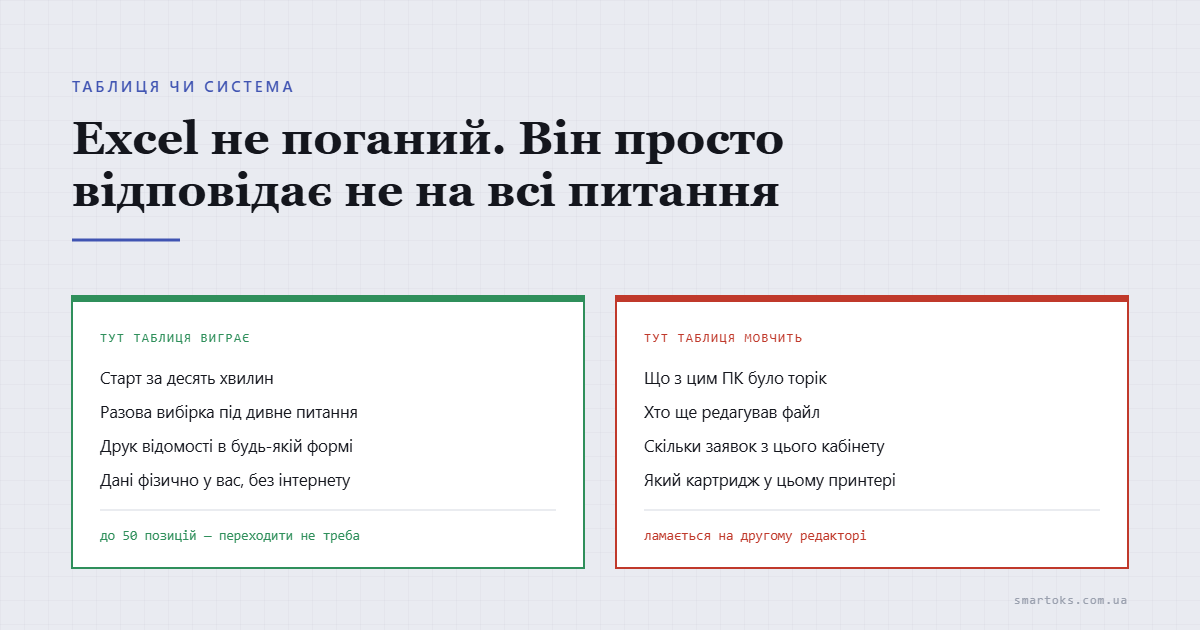
Excel ламається не на кількості рядків, а на другому редакторі й на питанні «а що з цим пристроєм було торік».
Що Excel робить добре
Не варто починати з пошуку системи. Таблиця дає те, чого немає в жодного іншого інструменту: вона стартує за десять хвилин, безкоштовна, і з нею вміє працювати кожен, включно з бухгалтерією та керівником.
Поки техніки менше кількох десятків одиниць і веде облік один системний адміністратор, файл чесно закриває задачу. Проблеми починаються не від масштабу як такого, а від процесів навколо — до цього дійдемо в кінці.
Які колонки потрібні насправді
Найпоширеніша помилка — почати з тридцяти колонок «на всяк випадок». Половина лишиться порожньою, а файл стане незручним.
Робочий мінімум:
Група | Колонки |
|---|---|
Ідентифікація | тип пристрою, інвентарний номер, назва (модель) |
Місце | № робочого місця, кабінет, корпус |
Характеристики | ім’я комп’ютера, процесор, материнська плата, відеокарта, ОЗП, накопичувачі, мережева карта, MAC-адреса, ОС |
Довільне | опис, IP-адреса |
Це рівно ті поля, які приймає імпорт SmartOKS, — і саме тому шаблон нижче названий машинними іменами колонок (type, inventory_number, name…), а українські пояснення винесені в примітки до заголовків. Наведіть курсор на заголовок — і побачите, що саме туди писати.
До них у шаблоні додані п’ять службових колонок для роботи всередині Excel: стан, за ким закріплено, в експлуатації з, гарантія до, примітка. Імпорт їх просто ігнорує, тому видаляти перед перенесенням нічого не треба.
Крок 1. Візьміть готовий шаблон
У файлі чотири аркуші.
«Пристрої» — власне таблиця. Заголовки закріплені, увімкнений автофільтр, у колонці типу — випадний список, у колонці стану й корпусу теж.
«Довідники» — списки, з яких ці випадні меню беруть значення. Корпуси й стани впишіть свої. А от перелік типів пристроїв міняти не можна: тринадцять значень мають точно збігатися з довідником SmartOKS, інакше рядок не пройде імпорт. Тому вони позначені сірим.
«Зведення» — п’ять контрольних цифр і розбивка за типами й станом. Формули дивляться на аркуш «Пристрої», рахуються самі.
«Як користуватися» — коротка інструкція й приклад заповненого рядка.
Дві речі в шаблоні варті окремої згадки, бо саме на них тримається якість даних:
Дублі інвентарних номерів підсвічуються червоним одразу під час введення.
Рядок із назвою, але без інвентарного номера, підсвічується жовтим — це нагадування, що запис незавершений.
Крок 2. Наповніть таблицю
Порядок той самий, що й у звичайній інвентаризації: спочатку структура приміщень, потім техніка. Якщо ви ще не проходили цей шлях, візьміть покроковий план інвентаризації — там є і скрипт збору характеристик, і норматив часу на кабінет.
Три способи наповнення, від найшвидшого:
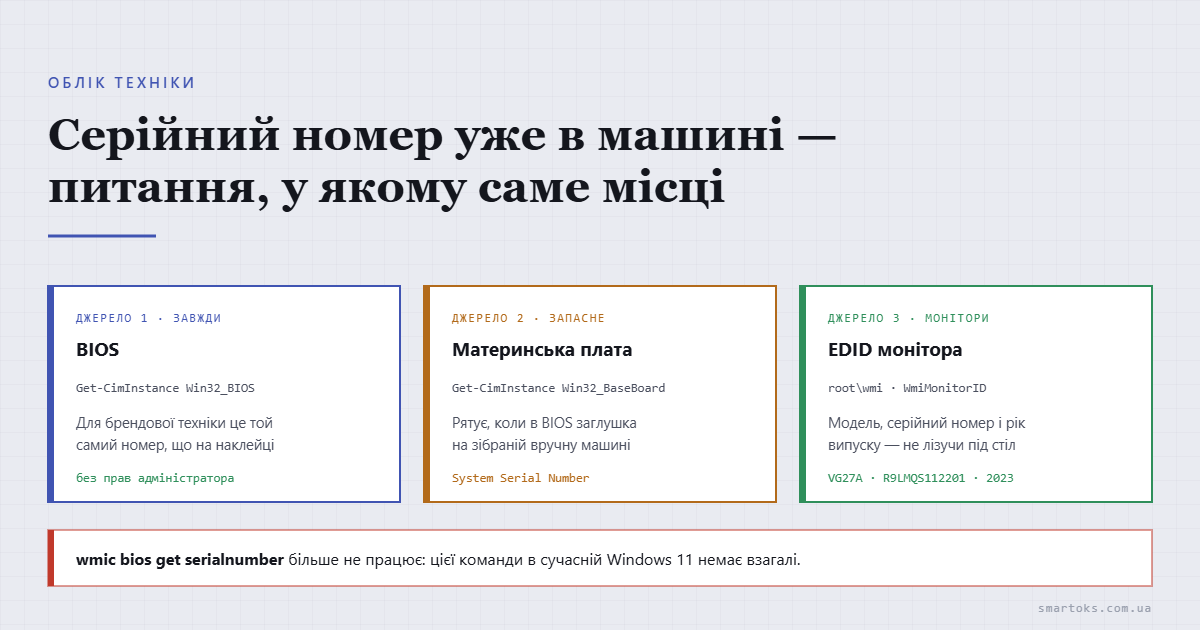
Скрипт знімає характеристики з усіх машин і віддає готовий CSV — його лишається вставити в аркуш «Пристрої».
Звіти HWiNFO або AIDA64, якщо вони у вас уже збираються, — як це налаштувати.
Руками під час обходу — для моніторів, принтерів і всього, що не має операційної системи.
Заповнюйте на місці, а не «увечері по пам’яті». Один рядок на один пристрій.
Крок 3. Домовтеся про правила ведення
Таблиця вмирає не від кількості даних, а від дрібних вільностей. Шість правил, які продовжують їй життя:
Не перейменовуйте колонки. Щойно
inventory_numberстане «Інв. №», зникне можливість перенести файл в систему без ручної роботи.Ніяких об’єднаних клітинок у шапці. Об’єднання ламає і фільтр, і сортування, і експорт.
Інвентарні номери — текстом. Excel радо перетворить
0012на12, а довгий номер — на експоненційний запис.Дати — датами, а не рядком «12.03.24». Інакше «гарантія спливає за 90 днів» ніколи не спрацює.
Один файл в одному місці. Копія на робочому столі — це вже друга версія правди.
Резервна копія раз на місяць. Файл, який ведуть рік, коштує тижня роботи.
Крок 4. Перевіряйте себе «Зведенням»
Аркуш «Зведення» — не прикраса, а перевірка якості даних. Дивіться на нього раз на тиждень.
Показник | Що означає | Норма |
|---|---|---|
Усього одиниць техніки | рядки із заповненим інвентарним номером | зростає повільно |
Дублікати інвентарних номерів | один номер у двох рядків | 0 |
Рядки без інвентарного номера | запис почали й не дописали | 0 |
Не прив’язані до робочого місця | техніка без місця | мінімум |
Гарантія спливає за 90 днів | привід перевірити акти | залежить від закупівель |
Разом за типами | сума розбивки за типами | має збігатися з «Усього» |
Останній рядок — найкорисніший. Якщо «Разом за типами» не сходиться з «Усього одиниць», значить, у якихось рядках тип написаний руками повз список або немає інвентарного номера. Обидві помилки ламають майбутній імпорт.
Межа, за якою Excel ламається
А тепер чесно. Таблиця перестає працювати не тоді, коли рядків стає 500. Ось п’ять справжніх меж — і жодна з них не лікується формулами.
Другий редактор. Щойно з файлом працюють двоє, з’являються Інвентаризація_фінал.xlsx і Інвентаризація_фінал_2.xlsx. Спільне редагування в хмарі частково рятує, але конфлікти при одночасній правці одного рядка лишаються, а разом із ними — питання «чия версія правильна».
Історія. Таблиця показує стан на зараз. Питання «де цей ноутбук стояв торік», «скільки разів його ремонтували», «хто його отримав після Оксани» не мають відповіді в принципі: попереднє значення затирається новим. Ведення журналу змін вручну помирає на другому тижні.
Зв’язок із заявками. Заявка «не друкує принтер у 214-му» живе в месенджері, а принтер — у таблиці. Зв’язати їх нічим, тому історія ремонтів не накопичується, а статистика «що ламається найчастіше» не збирається. Про це окремо — чому месенджер програє системі заявок.
Права доступу. Керівнику треба бачити, завгоспу — правити свій корпус, а всім разом — не мати можливості випадково знести половину рядків. У файлі це або «всі можуть усе», або «ніхто нічого».
Мобільність. Ви стоїте в кабінеті з пристроєм у руках. Відкрити файл із телефона, знайти рядок і оновити його — теоретично можливо, практично не робить ніхто. А облік, який оновлюють не в момент події, застаріває за місяць.
Практичний висновок простий: справа не в кількості техніки, а в кількості людей і потребі в історії. Один адміністратор на 200 одиниць чудово живе в Excel. Троє на 60 одиниць — уже ні.
Як перейти, коли межу пройдено
Хороша новина: переписувати нічого не треба.
Відкрийте аркуш «Пристрої» і збережіть його як CSV UTF-8 (розділені комами).
Перевірте перший рядок файлу в Блокноті. Якщо колонки розділені крапкою з комою — так робить Excel в українській локалі, бо роздільником списку там є
;. Вивантажте таблицю через Google Таблиці (Файл → Завантажити → формат CSV): вони завжди пишуть коми.Спочатку завантажте корпуси, кабінети й робочі місця, потім пристрої — інакше прив’язці до місця нема за що зачепитися.
Перед записом система показує прев’ю: скільки рядків готові, у яких помилки і з якими номерами вже є записи.
Одна деталь, через яку варто стежити за дублями саме в Excel: імпорт звіряє інвентарні номери з тим, що вже є в базі, а не всередині вашого файлу. Два однакові номери в одному CSV пройдуть обидва. Тому червона підсвітка в шаблоні — не косметика.
Питання, які виникають найчастіше
Скільки рядків витримує Excel? Технічна межа — понад мільйон, і ви її не досягнете. Практична межа інша: коли пошук потрібного рядка займає більше хвилини, а зведення ніхто не відкриває, таблиця вже не працює, скільки б у ній не було рядків.
Google Таблиці краще за Excel для цього? Для спільної роботи — так: є одночасне редагування й історія змін по клітинці. Але решта меж лишається: зв’язку із заявками немає, прав доступу на рівні рядка немає, і з телефона це так само незручно.
Чи можна вести облік картриджів у тому самому файлі? Можна, окремим аркушем, але швидко з’ясується, що картридж треба прив’язати до принтера, а заправку — до дати й до заявки. Це вже три пов’язані таблиці, і ось на цьому місці Excel зазвичай і закінчується.
Що робити зі старим файлом після переходу? Не видаляйте. Збережіть копію з датою — це ваш архів на випадок, якщо в перенесенні щось загубиться. Через пів року він стане непотрібним сам собою.
Обов’язково заповнювати всі 22 колонки? Ні. Обов’язкові три: тип, інвентарний номер, назва. Решта заповнюється в міру появи даних. Порожня колонка нікому не заважає, а от вигадані дані — заважають.
Візьміть шаблон
Завантажити шаблон обліку техніки (XLSX) — чотири аркуші, довідники, підсвітка дублів і зведення, яке рахує себе саме. Файл готовий до роботи одразу: перші 17 колонок названі так само, як у шаблоні імпорту, тому коли таблиці стане замало, аркуш «Пристрої» переноситься в SmartOKS збереженням у CSV — без переписування й без ручного зіставлення колонок.
Читайте також
Інвентаризація комп’ютерної техніки: покроковий план — чим наповнити шаблон
Як навести порядок в обліку IT-обладнання — що робити після переходу з таблиці
Заявки в IT: месенджер чи система — друга половина тієї самої задачі