Підтримка Windows 10 завершилась: план міграції для організації
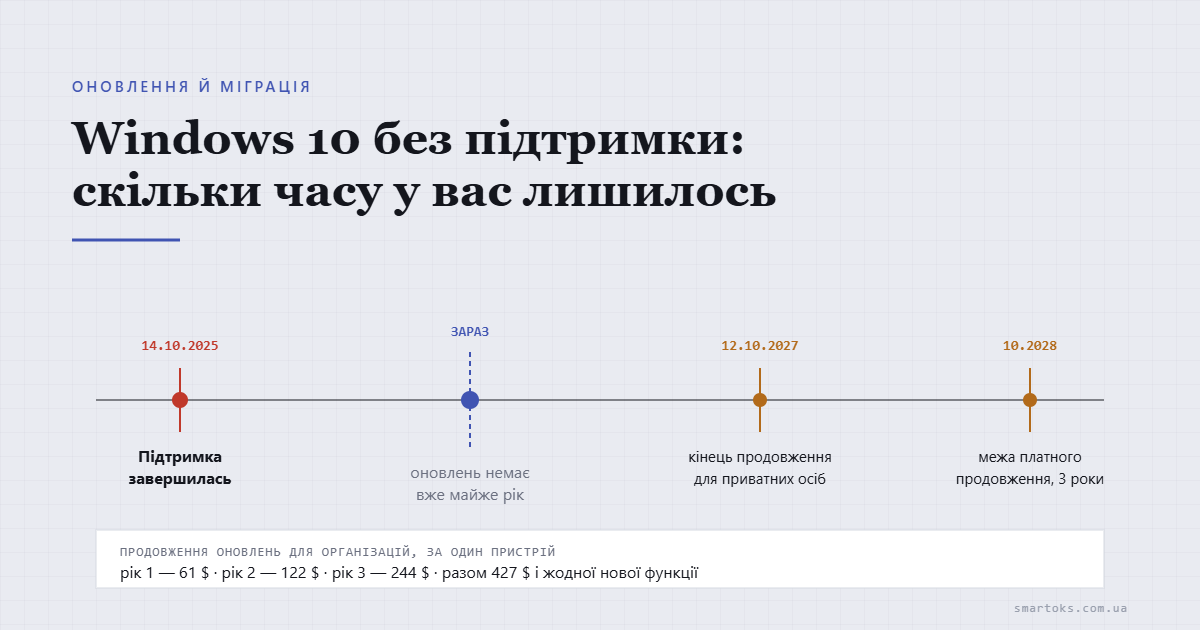
Windows 10 лишилася без оновлень 14 жовтня 2025 року — це вже майже рік тому. Комп’ютери працюють, і саме тому питання відкладають. Нижче — як за тиждень порахувати свій парк, розділити його на чотири групи й ухвалити рішення по кожній, маючи на руках цифри для керівника.
Коротко
Спершу перепис парку. Рахувати версію Windows треба за номером збірки — назва в реєстрі бреше.
Парк ділиться на чотири групи, і тільки для однієї з них потрібні гроші.
Платне продовження оновлень існує, але дорожчає вдвічі щороку і не рятує назавжди.
Що саме сталося і чим це загрожує установі
З 14 жовтня 2025 року Microsoft не випускає для Windows 10 ні оновлень безпеки, ні виправлень помилок, ні технічної підтримки. Комп’ютери від цього не вимкнулись і працюватимуть далі — у цьому й пастка.
Ризик не в тому, що завтра все зламається. Ризик накопичувальний: кожна нова вразливість, знайдена після жовтня 2025-го, лишається у ваших системах назавжди. Через рік їх десятки, через два — сотні.
Для установи додається друге: невідповідність вимогам. Банки, казначейство, оператори захищених каналів і власна служба безпеки все частіше вимагають підтримувану операційну систему на робочих місцях, де обробляють платежі й персональні дані. Аргумент «у нас усе працює» на перевірці не приймається.
Крок 1. Перепишіть парк — і не помиліться з версією
Почніть із простого: скільки комп’ютерів і що на них стоїть. Якщо переліку немає взагалі, спершу зробіть інвентаризацію — без неї план міграції буде вигаданим.
І одразу про пастку, яка псує половину таких переписів. Назва системи в реєстрі не оновлювалася з часів Windows 10: на перевіреній машині з Windows 11 Pro 25H2 ключ ProductName спокійно повідомляє «Windows 10 Pro». Скрипт, який читає цей ключ, порахує ваші вже оновлені комп’ютери як застарілі.
Надійна ознака — номер збірки: 22000 і вище означає Windows 11.
(Get-ItemProperty 'HKLM:\SOFTWARE\Microsoft\Windows NT\CurrentVersion') |
Select-Object ProductName, DisplayVersion, CurrentBuild
На тестовій машині ця команда повертає ProductName: Windows 10 Pro, DisplayVersion: 25H2, CurrentBuild: 26200 — тобто Windows 11, попри назву.
Крок 2. Розділіть парк на чотири групи
Далі кожен комп’ютер потрапляє рівно в одну групу. Це і буде ваш план.
Група 1. Уже на Windows 11. Нічого робити не треба, тільки перевірити, що оновлення встановлюються.
Група 2. Сумісні з Windows 11. Оновлення безкоштовне. Це найбільша група в парках, купованих після 2018 року.
Група 3. Несумісні, але робочі. Тут потрібне рішення й гроші: платне продовження оновлень, заміна комп’ютера або перепрофілювання машини під задачу без мережі.
Група 4. Мертві. Машини, які й так на межі: 4 ГБ пам’яті, механічний диск, десять років віку. Їх не мігрують — їх списують. Списання й заміна — окрема процедура, і краще подати її разом із планом міграції одним пакетом.
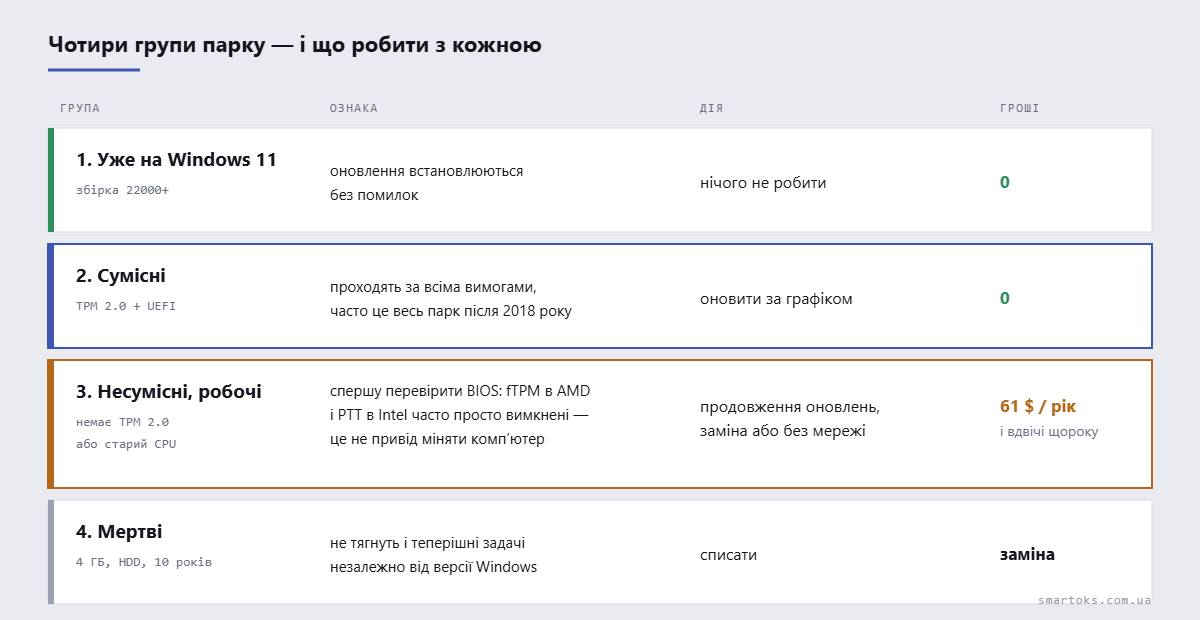
Практична порада: не намагайтеся визначити групу на око. Дві машини одного року випуску можуть відрізнятися наявністю TPM.
Крок 3. Перевірте сумісність технічно
Офіційні мінімальні вимоги Windows 11 (сторінка специфікацій Microsoft, перевірено 4 серпня 2026 року):
Вимога | Значення |
|---|---|
Процесор | 1 ГГц або швидше, 2 ядра і більше, 64-розрядний зі списку сумісних |
Оперативна пам’ять | 4 ГБ |
Диск | 64 ГБ або більше |
Прошивка | UEFI з підтримкою Secure Boot |
TPM | версія 2.0 |
Відео | DirectX 12 або новіша, драйвер WDDM 2.0 |
Екран | від 9 дюймів, роздільна здатність 720p |
На практиці спотикаються про три речі: TPM, Secure Boot і список процесорів. Пам’яті й місця зазвичай вистачає.
Тут є важлива технічна деталь, яка ламає скрипти інвентаризації. TPM і Secure Boot читаються тільки з правами адміністратора. Причому Get-Tpm, запущена звичайним користувачем, не видає помилку — вона повертає порожні поля. Скрипт бачить порожнечу і робить висновок «TPM немає», хоча модуль на місці. Перевірено буквально: на машині з робочим TPM без прав адміністратора всі поля вийшли пустими, а Confirm-SecureBootUEFI відповіла «Unable to set proper privileges. Access was denied».
Друга часта ситуація: TPM є, але вимкнений у BIOS. У процесорах AMD він зветься fTPM, в Intel — PTT. Це не привід міняти комп’ютер: увімкнути займає п’ять хвилин, разом із перезавантаженням. Перед тим, як записувати машину в групу 3, зайдіть у BIOS хоча б на одній такій.
Що можна зібрати взагалі без прав адміністратора: модель процесора, кількість ядер, частоту, обсяг пам’яті, розмір і розмітку диска, тип прошивки. На тестовій машині все це зчиталося звичайним користувачем — досить, щоб відсіяти безнадійні машини ще до обходу кабінетів. Якщо у вас уже зібрані характеристики парку зі звітів, половина роботи зроблена.
Крок 4. Порахуйте гроші для групи 3
Це той розділ, який іде керівнику. Три варіанти й чесні цифри.
Варіант А. Платне продовження оновлень (ESU). Microsoft продає організаціям розширені оновлення безпеки за 61 долар США за пристрій за перший рік, і ціна подвоюється кожного наступного року, максимум три роки. Оновлення кумулятивні: якщо ви вирішите підключитися лише на другий рік, доведеться оплатити і перший.
Що це означає в грошах на один комп’ютер: перший рік — 61 долар, другий — 122, третій — 244. Разом за три роки — 427 доларів. За ці гроші ви отримуєте тільки критичні оновлення безпеки: ні нових функцій, ні виправлень несекюріті-помилок, ні технічної підтримки.
Умови, про які варто знати заздалегідь: продовження доступне лише для Windows 10 версії 22H2, купується через програму корпоративного ліцензування, мінімум — одна ліцензія, а рік не можна купити частинами.
Варіант Б. Заміна комп’ютера. Порівняйте: три роки продовження оновлень коштують приблизно як половина нового офісного комп’ютера, і після них ви опиняєтесь там само, тільки на три роки старіші. Для установи це зазвичай сильніший аргумент, ніж будь-які міркування про безпеку.
Варіант В. Вивести машину з мережі. Комп’ютер, який керує верстатом, стендом або старим сканером і не потребує мережі, можна лишити як є — фізично від’єднавши від локальної мережі й інтернету. Це законне рішення для одиничних випадків, але воно має бути записане: що за машина, чому лишена, хто відповідає.
Для розмови з керівником рахунок виглядає так: кількість машин групи 3, помножена на вартість продовження на потрібний вам горизонт, проти вартості такої ж кількості нових комп’ютерів. Обидві цифри — в одній таблиці, на одному аркуші.
Крок 5. Складіть графік і почніть із ризикових
Порядок оновлення визначає не зручність, а ризик. Спершу — робочі місця, де обробляють платежі й персональні дані: бухгалтерія, кадри, канцелярія, приймальна комісія. Далі — усе інше.
Перед масовим оновленням зробіть пілот на двох-трьох машинах різних моделей і обов’язково на тій, де стоїть найважчий для вас софт. Тиждень роботи на пілоті економить місяць розгрібання.
Не оновлюйте бухгалтерію в день звіту й приймальну комісію в сезон вступу. Це очевидно рівно доти, доки хтось не поставить оновлення на автомат.
Крок 6. Що зробити до і після оновлення
До оновлення:
Резервна копія даних користувача — профіль, робочий стіл, поштові файли, бази 1С, якщо вони лежать локально.
Ключі й ліцензії: електронні підписи, апаратні ключі захисту, ліцензії спеціалізованих програм. Перевірте, чи є куди їх відновити.
Перелік програм, які мають працювати після оновлення. Для установи це головний ризик: банківські клієнти, програми казначейства, медичні й освітні системи оновлюються повільно.
Місце на диску: для оновлення потрібно щонайменше 20 ГБ вільного простору, а краще більше.
Після оновлення:
Драйвери принтерів і сканерів — саме вони найчастіше відвалюються.
Мережеві теки: у нових версіях Windows змінилися правила підпису трафіку й гостьового доступу, тому старі спільні папки можуть перестати відкриватися. Що з цим робити — у розборі про спільну папку у Windows 11.
Перевірка, що оновлення справді встановлюються: у групі 1 буває, що комп’ютер давно на Windows 11, а оновлення не ставляться через брак місця.
Про обхід вимог: чому в установі так не роблять
Технічно поставити Windows 11 на несумісний комп’ютер можна — способи відомі й описані на десятках сайтів. Для домашнього ПК це прийнятний вибір. Для організації — ні, і причина не в моралі.
Microsoft прямо попереджає: пристрій, який не відповідає мінімальним вимогам, може не отримувати оновлення. Тобто ви ризикуєте отримати найгірший із можливих станів — нову систему, яка так само лишається без оновлень, але тепер ще й неофіційно. Плюс питання від перевіряльників, на яке немає гарної відповіді.
Якщо машина не проходить за вимогами — це або продовження оновлень, або заміна, або виведення з мережі. Обхід у цей список не входить.
Якщо оновлення не встановлюється
Не вистачає місця. Найчастіша причина. Почистіть тимчасові файли й попередні збірки Windows, звільніть 20–25 ГБ.
Зупиняється на певному відсотку. Зазвичай винен старий драйвер — відеокарти, мережевої карти або спеціалізованого обладнання. Оновіть драйвери до оновлення системи, а не після.
Диск зашифрований BitLocker. Призупиніть захист перед оновленням і не забудьте зберегти ключ відновлення — інакше після перезавантаження ви побачите запит ключа, якого ні в кого немає.
Заважає антивірус. Сторонні антивіруси іноді блокують оновлення системи. На час оновлення їх вимикають, після — вмикають назад.
Типові помилки
Відкладати, бо «все працює». Ціна відкладання зростає: продовження оновлень щороку дорожчає вдвічі, а вибір із часом звужується.
Рахувати парк за назвою системи в реєстрі. Перевірено вище: назва бреше. Рахуйте за номером збірки.
Списувати машину, не заглянувши в BIOS. Вимкнений fTPM виглядає точно як його відсутність.
Оновлювати всіх одночасно. Перший же несумісний спеціалізований софт зупинить роботу відділу, і далі план міграції зупиниться теж.
Не питати про софт заздалегідь. Питання «чи працює ваша програма на Windows 11» треба поставити постачальнику до, а не після оновлення.
Питання, які виникають найчастіше
Чи можна просто нічого не робити? Можна, комп’ютери працюватимуть. Але кожна нова вразливість лишається з вами назавжди, а служба безпеки й перевіряльники поступово перестають це приймати.
Оновлення до Windows 11 платне? Ні. Для сумісних комп’ютерів із ліцензійною Windows 10 оновлення безкоштовне.
У нас домашні редакції Windows на робочих ПК. Це проблема? Для продовження оновлень — ні, там свої умови для приватних осіб. Для установи це радше питання ліцензійної чистоти, і краще розібратися з ним разом із міграцією.
Скільки часу займає оновлення однієї машини? Від сорока хвилин до двох годин, залежно від диска. Плануйте пів дня на кабінет: після оновлення завжди знаходиться принтер, який треба перевстановити.
Чи можна відкотитися, якщо щось піде не так? Протягом десяти днів після оновлення — так, штатним засобом повернення до попередньої версії. Далі — тільки з резервної копії, тому копію робіть завжди.
Скрипт, який зробить перепис за вас
Щоб не обходити кабінети з блокнотом: ми зібрали скрипт, який знімає з комп’ютера все потрібне для рішення — версію системи за номером збірки, процесор, пам’ять, диск, прошивку, TPM і Secure Boot — і дописує рядок у спільний CSV. Він одразу пише вердикт: «вже Windows 11», «готовий до оновлення» чи «потребує рішення» з переліком причин. Скрипт інвентаризації парку.
Читайте також
Інвентаризація комп’ютерної техніки: покроковий план — з чого почати, якщо переліку парку ще немає.
Як зібрати характеристики всіх ПК без обходу кабінетів — швидкий спосіб отримати конфігурації для сортування парку.
Спільна папка у Windows 11 без «доступ заборонено» — що перевірити після оновлення, коли мережеві теки перестали відкриватися.