SmartOKS Agent: характеристики ПК потрапляють у картку самі
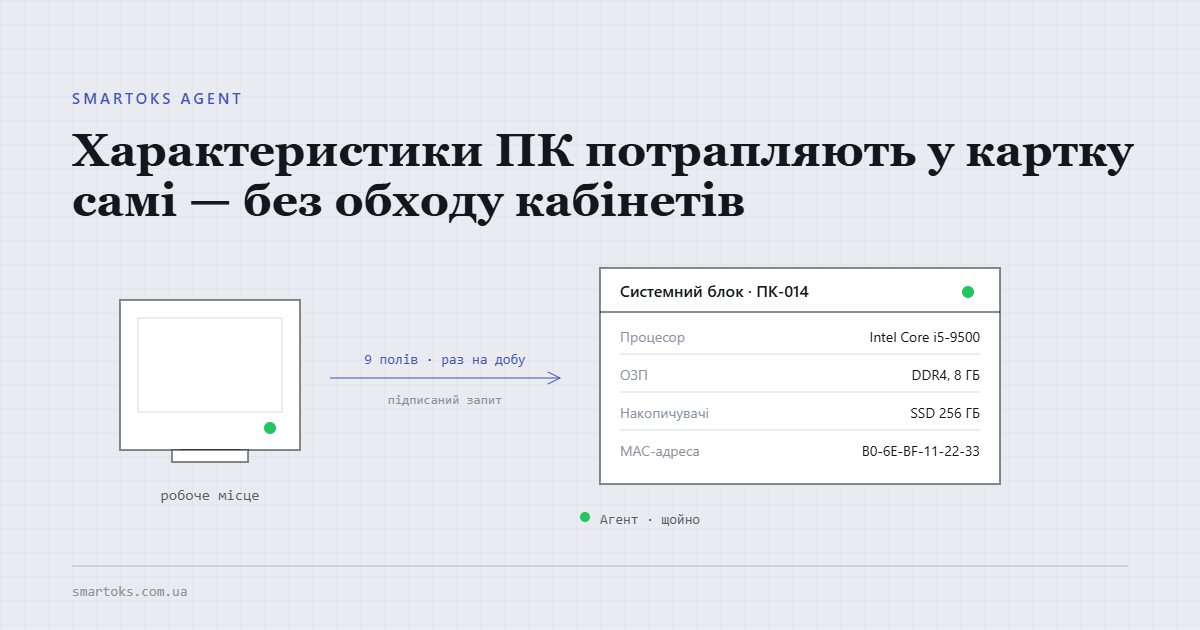
Заповнювати процесор, пам’ять і диски руками — робота, яку ніхто не робить двічі. Агент знімає ці дев’ять полів із комп’ютера сам і кладе їх у картку пристрою в Базі знань. Встановлюється один раз, звʼязується з карткою за QR-кодом і далі оновлює дані без вашої участі — включно з оновленням самого себе.
Коротко
Агент передає тільки характеристики заліза — дев’ять полів. Ні файлів, ні програм, ні активності користувача.
Звʼязування — по QR-коду з екрана комп’ютера: сканує телефон, на якому ви вже увійшли у свою організацію.
Потрібні Windows 10 або 11 і тариф Education чи Pro. Для Windows 7 лишається збір звітами HWiNFO / AIDA64.
Що агент передає — і чого не робить
Спершу головне питання, яке ставлять і керівник, і сам користувач за комп’ютером.
Передає дев’ять полів: ім’я комп’ютера, процесор, материнська плата, відеокарта, ОЗП, накопичувачі, мережева карта, MAC-адреса, версія Windows. Рівно ті самі, які ви заповнювали б у картці руками.
Не робить нічого іншого. Не збирає перелік програм, не читає файли й документи, не бачить, що на екрані, не знає паролів. І — що важливіше за все попереднє — не приймає команд із платформи: у протоколі просто немає такої можливості. Єдине, що агент отримує у відповідь, — це два числа: як часто звітувати і яка мінімальна версія допускається.
Кожен запит агента підписаний ключем, який створюється на самій машині й зберігається в апаратному сховищі (TPM) без можливості експорту. Довгоживучого токена, який можна вкрасти, не існує.
Що потрібно перед початком
Що | Деталі |
|---|---|
Комп’ютер | Windows 10 або 11, інтернет, права адміністратора для встановлення |
Телефон | з камерою, вхід у вашу організацію під Менеджером або Адміністратором |
Тариф | Education або Pro |
Картка пристрою | у Базі знань має існувати картка «Системний блок» або «Ноутбук» на потрібному робочому місці |
Останній пункт — найчастіша причина зупинки на півдорозі: звʼязувати агента нема з чим, якщо картку ще не створили. Якщо ви тільки починаєте наводити лад, спершу опишіть парк за покроковим планом, а вже потім ставте агента.
Крок 1. Встановіть агент
Завантажте інсталятор зі сторінки агента на smartoks.com.ua і запустіть його. Windows покаже синє вікно SmartScreen — це стандартна реакція на нову програму без комерційного підпису коду:
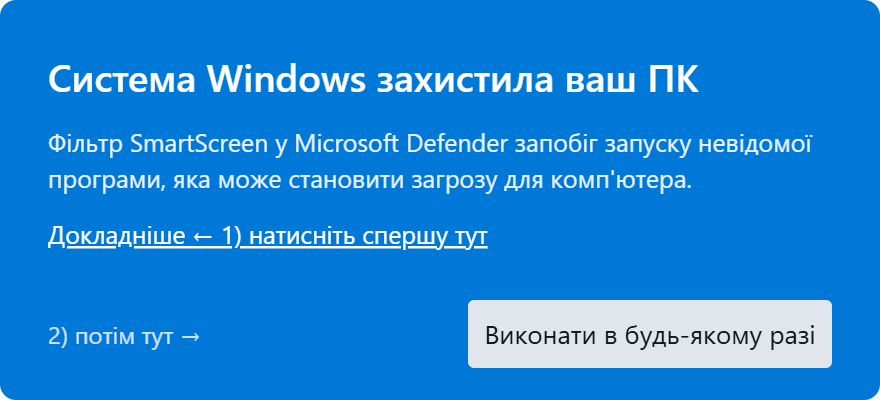
Натисніть «Докладніше», потім «Виконати в будь-якому разі». Якщо хочете переконатися, що файл не підмінений дорогою, поруч з інсталятором опублікована його контрольна сума SHA-256 — звірте її перед запуском.
Установлення триває близько пів хвилини й нічого не питає. Після нього біля годинника зʼявляється значок SmartOKS із сірою крапкою: агент працює, але ще не знає, до якої картки належить цей комп’ютер.
Крок 2. Відкрийте вікно звʼязування
Клацніть значок у треї → «Звʼязати з SmartOKS…» і підтвердьте запит прав адміністратора. Відкриється вікно з QR-кодом:
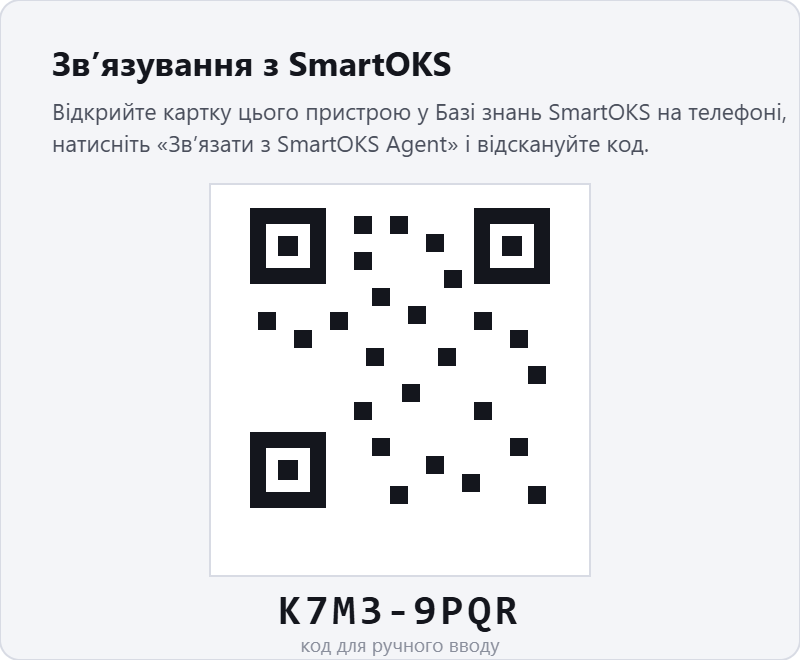
Код живе 10 хвилин — це не примха, а обмеження одноразової сесії на боці платформи. Не встигли — кнопка «Новий код» видасть наступний.
Під QR-кодом той самий код написаний текстом у форматі K7M3-9PQR. Він потрібен, коли сканувати незручно: камера не бачить екран, у телефона немає доступу до камери в браузері або комп’ютер стоїть під столом.
Крок 3. Відскануйте код із телефона
На телефоні відкрийте свою організацію (назва.smartoks.com.ua), зайдіть у Базу знань, знайдіть потрібне робоче місце й у картці пристрою відкрийте меню ⋮ → «Звʼязати з SmartOKS Agent».
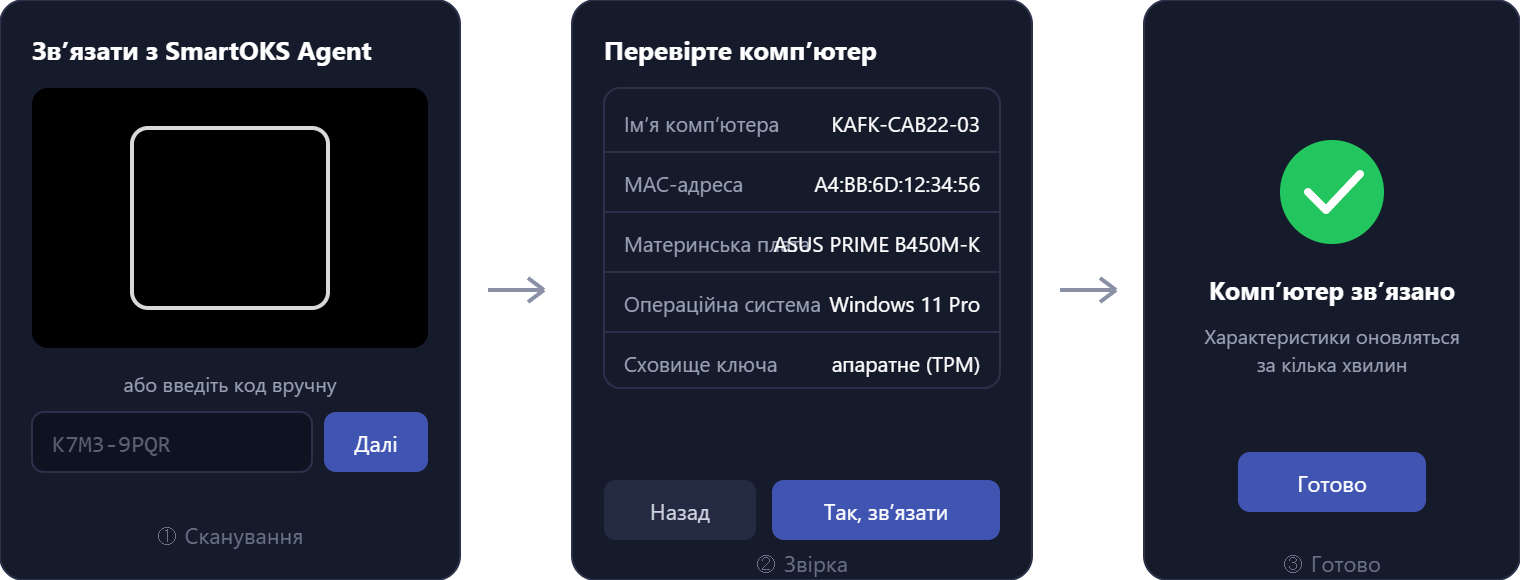
Другий екран — найважливіший. Перед підтвердженням телефон показує, що це за комп’ютер: ім’я, MAC-адресу, материнську плату, версію Windows і те, чи лежить ключ в апаратному сховищі. У кабінеті з пʼятнадцятьма однаковими системними блоками це єдиний спосіб не привʼязати агента до сусідньої картки.
Натисніть «Так, звʼязати» — і за хвилину-дві в картці зʼявляться всі характеристики та бейдж «Агент», а крапка на значку в треї стане зеленою.
Значок у треї: що означають кольори
Крапка | Стан | Що робити |
|---|---|---|
Зелена | Все добре, агент на звʼязку | Нічого — працює само |
Сіра | Компʼютер не звʼязано з карткою | Меню значка → «Звʼязати з SmartOKS…» |
Оранжева | Потрібна дія: тариф організації або очікування перезавантаження після оновлення | Прочитати текст у меню значка |
Червона | Помилка звʼязку з платформою | Перевірити інтернет; меню → «Відкрити журнали» |
У тому ж меню є «Надіслати звіт зараз» — корисно одразу після заміни заліза, щоб не чекати планового звіту.
Що відбувається далі без вас
Звіти. Платформа просить агента виходити на звʼязок кожні 12 годин. Якщо характеристики не змінилися, агент лише відмічається, що він живий; якщо змінилися — надсилає нові значення, і в картці оновлюються саме ті поля, які змінилися. Додали планку пам’яті — у картці зʼявиться новий обсяг, решта полів лишиться недоторканою.
Оновлення самого агента. Раз на добу він перевіряє, чи є новіша версія, звіряє контрольну суму завантаженого файла й тихо встановлює її. Ні від вас, ні від користувача нічого не потрібно.
Відвʼязка. У картці пристрою: меню ⋮ → «Відвʼязати SmartOKS Agent». Агент помітить це при наступному виході на звʼязок і сам зітре привʼязку разом із ключами. Щоб прибрати програму повністю, видаліть її як звичайний застосунок.
Межі, про які варто знати заздалегідь
Windows 7 не підтримується. Для таких машин лишається звіт HWiNFO або AIDA64 — характеристики заповняться з файла.
Агент не знайде техніку сам. Він працює з карткою, яка вже існує: це інструмент актуалізації даних, а не інвентаризації з нуля.
Монітори, принтери й периферія лишаються ручними. Агент бачить тільки той комп’ютер, на якому встановлений.
Потрібен тариф Education або Pro. На Free кнопка звʼязування покаже, що функція недоступна.
Питання, які виникають найчастіше
Скільки часу займає підключення одного комп’ютера? Встановлення — близько пів хвилини, звʼязування — стільки, скільки потрібно, щоб навести телефон на екран. Реально дві-три хвилини на машину разом із пошуком картки в базі.
Чи можна поставити агента одразу на весь парк? Інсталятор звичайний, тож розкотити його груповою політикою можна. А от звʼязування з карткою — свідомо ручний крок: саме він визначає, який комп’ютер відповідає якому робочому місцю, і автоматично цього не вгадати.
Що буде, якщо комп’ютер вимкнений тиждень? Нічого не зламається. Агент вийде на звʼязок при першому ж увімкненні, а бейдж у картці до того часу показуватиме, що звʼязку давно не було.
Користувач може його вимкнути? Агент працює як служба Windows, тож звичайний користувач її не зупинить. Значок у треї можна сховати — на роботу самої служби це не впливає.
Що з комп’ютером, який передали в інший кабінет? Перенесіть картку на нове робоче місце в Базі знань — агент лишиться привʼязаним до тієї самої картки. Якщо ж комп’ютер став іншою одиницею обліку, відвʼяжіть агента й звʼяжіть з новою карткою.
Спробуйте на одному комп’ютері
Найкращий спосіб зрозуміти, чи це вам потрібно, — поставити агента на одну машину й подивитися, як за дві хвилини картка заповнюється сама. Покрокова інструкція зі знімками екранів — на сторінці встановлення SmartOKS Agent; там же посилання на інсталятор і контрольна сума.
Якщо картки пристроїв у вас ще не заведені, почніть з них: агент лише підтримує дані свіжими, а сам облік створюєте ви.