Як організувати прийом заявок: від хаосу в месенджерах до системи
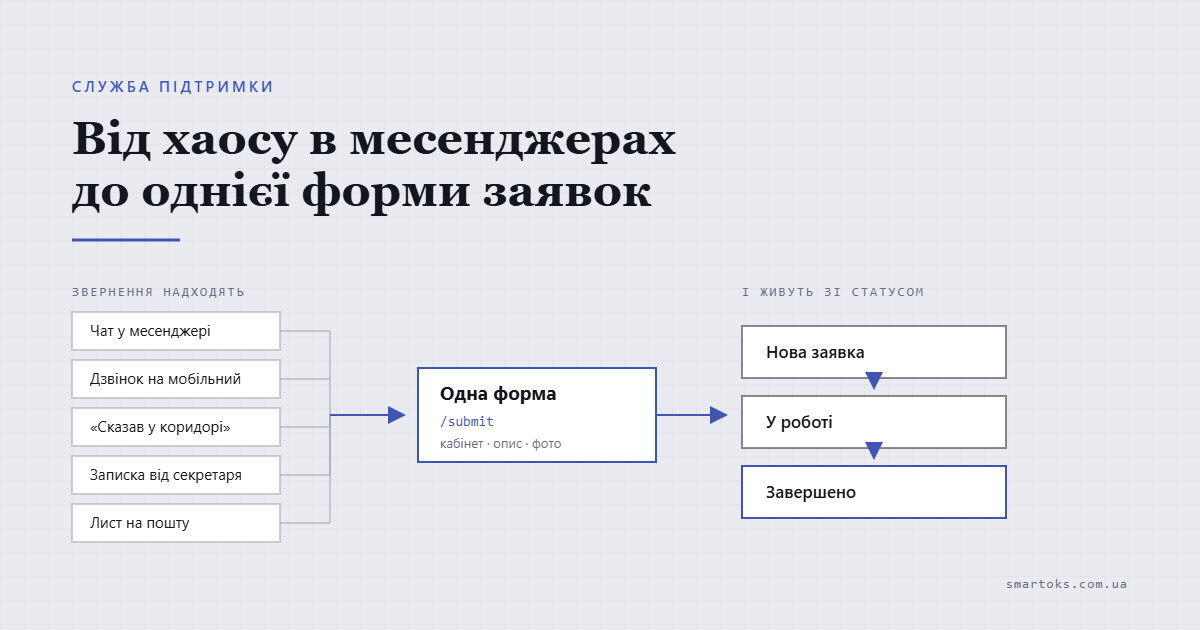
Заявки надходять у чат, особисто в коридорі, дзвінком і через колегу — і десь між цим губляться. Нижче — як звести це в один канал за тиждень: що поставити, які поля просити, які статуси завести і, головне, як привчити людей писати туди, куди треба.
Коротко
Один вхід для заявок. Решта каналів не забороняються — вони переадресовуються на нього.
Мінімум полів: місце, що саме не працює, фото. Усе інше з’ясується в роботі.
Найважливіше не канал, а звичка міняти статус. Без неї система стає тим самим чатом, тільки красивішим.
Спершу порахуйте, скільки входів у вас зараз
Випишіть усі способи, якими до вас доходить проблема. Типовий набір в установі: робочий чат, особисте повідомлення в тому ж месенджері, дзвінок на мобільний, «зайшов і сказав», записка від секретаря, лист на пошту.
П’ять-шість входів — це не «доступність», а гарантована втрата. Людина сказала в коридорі, ви кивнули, до кабінету дійшли з іншою думкою. Формально заявки не існувало ніколи.
Мета першого тижня — не заборонити канали, а звести їх в один. Про те, чому саме чат провалює роль служби підтримки, є окремий розбір: заявки в IT через месенджер. Тут — практика переходу.
Крок 1. Зробіть точку подачі, куди не треба входити з паролем
Головна помилка на старті — вимагати від співробітників облікові записи. Учитель, бухгалтер і комірник не заводитимуть пароль заради однієї заявки на рік. Тому точка подачі має бути публічною: відкрив посилання — заповнив — надіслав.
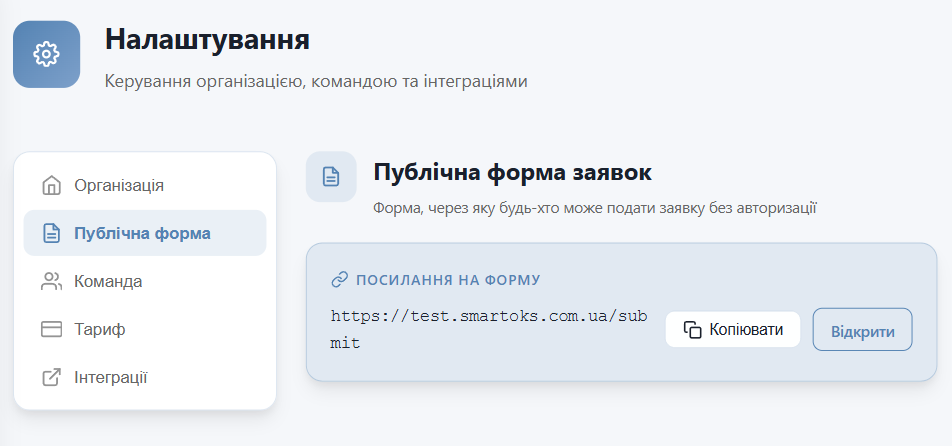
У SmartOKS це готова сторінка за адресою https://ваш-субдомен.smartoks.com.ua/submit. Посилання лежить у «Налаштуваннях», у розділі «Публічна форма заявок», там же кнопка «Копіювати».
Форма веде людину каскадом: будівля → кабінет → робоче місце. Далі поле «Що сталося?» і, за бажанням, фото або відео. Захист від спаму — CAPTCHA і обмеження: не більше 10 заявок за годину з однієї IP-адреси.
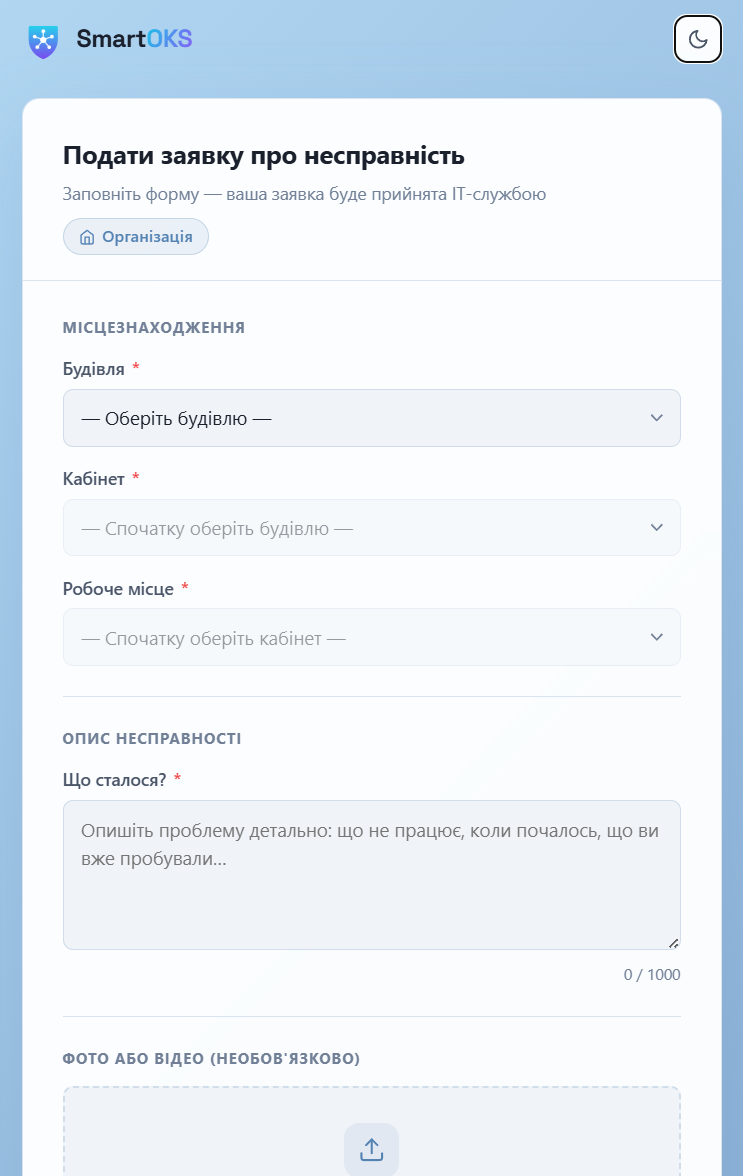
Важлива умова: каскад працює лише тоді, коли будівлі, кабінети й робочі місця вже є в базі. Якщо їх немає, форма покаже порожні списки. Тому інвентаризація — не паралельна задача, а передумова.
Крок 2. Роздрукуйте посилання і повісьте його там, де ламається
Посилання, надіслане в чат один раз, живе три дні. Далі його ніхто не знайде.
Що працює: аркуш формату A4 з QR-кодом на кожному поверсі й наліпка на техніці, яка ламається найчастіше — принтер, проектор, сканер. Людина стоїть перед мертвим принтером із телефоном у руці, і саме тоді їй потрібне посилання, а не тоді, коли вона за комп’ютером.
Якщо ви вже клеїте інвентарні наклейки, додайте QR тим самим заходом — як маркувати техніку описує процес обходу.
Крок 3. Просіть мінімум полів — але правильних
Спокуса зробити «нормальну» форму на дванадцять полів велика. Наслідок один: людина закриває вкладку і йде писати в чат.
Ось реальна картина з бази однієї установи, де заявки збирали дев’ять місяців: середня довжина опису — 30 символів. Шість заявок із 55 не мали тексту взагалі: у полі опису стояло «[фото]» або порожньо.
Це не тому, що люди недбалі. Це тому, що людина описує проблему рівно настільки, наскільки її просять. Тому три поля, які справді потрібні:
Місце. Не «кабінет 12», а конкретне робоче місце зі списку. Це головне поле: воно прив’язує заявку до техніки, яка там стоїть, і до її історії.
Що саме не працює. У формі підказка просить описати, що сталося, коли почалось і що вже пробували. Підказка в полі працює краще за інструкцію на стіні.
Фото. У тій самій установі фото або відео мали 20 заявок із 55 — більше третини. Знімок екрана з помилкою економить один похід у кабінет, тому кнопку прикріплення варто лишати завжди.
Чого не просити на старті: телефон (у вас є довідник), «бажаний строк виконання» (це вирішує не заявник), категорію («принтер / мережа / програма» — людина обере навмання).
Крок 4. Заведіть чотири статуси — і жодним більше
У SmartOKS їх саме чотири: Нова заявка → У роботі → Завершено, плюс Відхилено для випадків «це не до нас» або «зникло само».
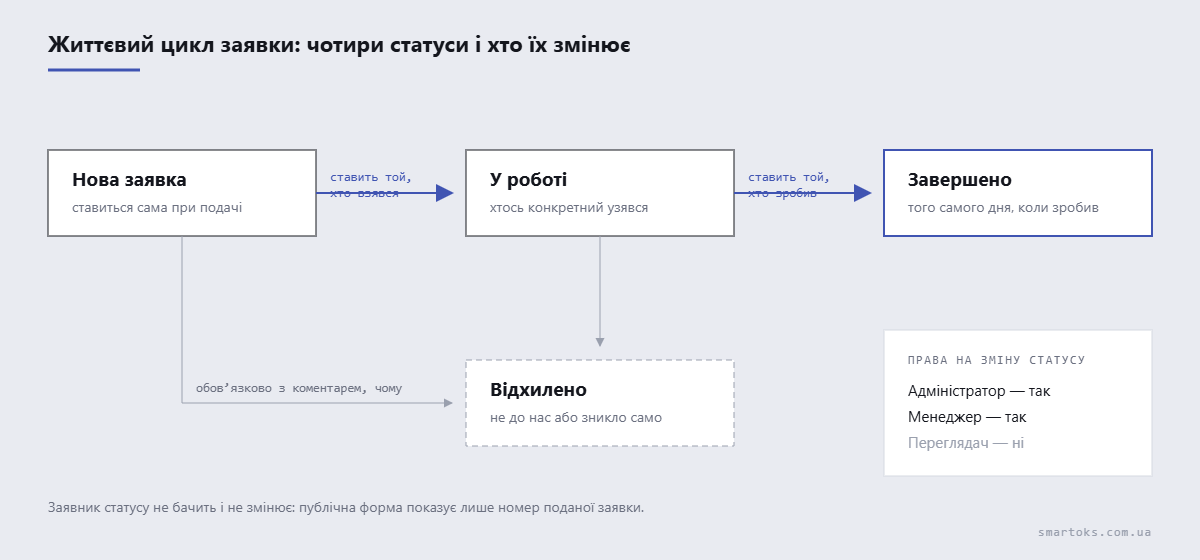
Правила, які варто записати й повісити над столом:
«У роботі» ставить той, хто взявся. Якщо статус не змінено, вважається, що заявкою ніхто не займається.
«Завершено» ставить той, хто зробив, — у той самий день. Не в кінці тижня і не в кінці місяця.
«Відхилено» — це нормальний результат, але з коментарем, чому.
Десять статусів не потрібні. У них губляться навіть ті, хто їх придумав.
Крок 5. Пріоритети — тільки коли є потік
У тій самій установі пріоритет був проставлений рівно в однієї заявки з 55. Це типово: поки потік маленький, пріоритет заповнювати нікому і нема сенсу.
У системі чотири рівні — «Критичний», «Високий», «Середній», «Низький», і ставити їх може лише адміністратор або менеджер, не заявник. Це свідомо: інакше термінові всі.
Практичне правило: поки заявок менше десяти на тиждень, працюйте без пріоритетів. Коли черга перестане вміщатися в один екран, поділіть її на дві категорії, а не на чотири: «зупиняє роботу» і «решта».
Крок 6. Зробіть так, щоб про заявку хтось дізнався
Найтихіше місце в будь-якій системі — список, у який ніхто не заходить.
Коли заявку створює співробітник із кабінету системи, адміністратори й менеджери організації отримують лист на пошту. Для заявок із публічної форми листа немає — вона працює анонімно, і про неї треба дізнаватися самому.
Тому доки ви користуєтесь публічною формою, потрібна проста домовленість: хтось конкретний відкриває список заявок щоранку. Не «ми всі стежимо» — конкретна людина і конкретний час. Це найдешевша частина процесу і та, яку найчастіше пропускають.
Крок 7. Переведіть людей на новий канал за місяць
Технічна частина займає день. Звичка — місяць. Що працює:
Не забороняйте чат одразу. Замість цього відповідайте в ньому одним шаблоном: «Прийняв. Надішліть, будь ласка, через форму — так заявка не загубиться: посилання». Три тижні такої відповіді дають більше, ніж наказ.
Перший тиждень заводьте заявки за людей самі. Хтось сказав у коридорі — заведіть заявку і покажіть екраном: «Ось ваша заявка, номер 42». Людина бачить, що це не бюрократія, а слід, який не зникає.
Покажіть вигоду, а не правило. Вигода заявника проста: він не мусить нагадувати. Вигода керівника: у кінці місяця видно, скільки заявок було і що з ними.
Залиште виняток для «горить». Пожежа, зупинена бухгалтерія перед звітом, зламаний проектор за 10 хв до заходу — дзвоніть. Заявку заведете потім. Процес, у якому немає винятку, ламається на першому ж авралі.
Що показують реальні цифри
Дані знеособлені, з бойової бази установи станом на 2 серпня 2026 року. Заявки збирали дев’ять місяців.
Показник | Значення |
|---|---|
Заявок за 9 місяців | 55 |
Завершено | 23 |
У роботі | 12 |
Відхилено | 2 |
Лишилися в статусі «Нова заявка» | 18 |
З них старші за 3 місяці | 9 |
Вік найстарішої, днів | 160 |
Третина заявок так і не була взята в роботу — принаймні в системі. Частину з них, найімовірніше, зробили і забули змінити статус. І це головний висновок усього переходу: канал подачі вирішує половину задачі, другу половину вирішує звичка міняти статус.
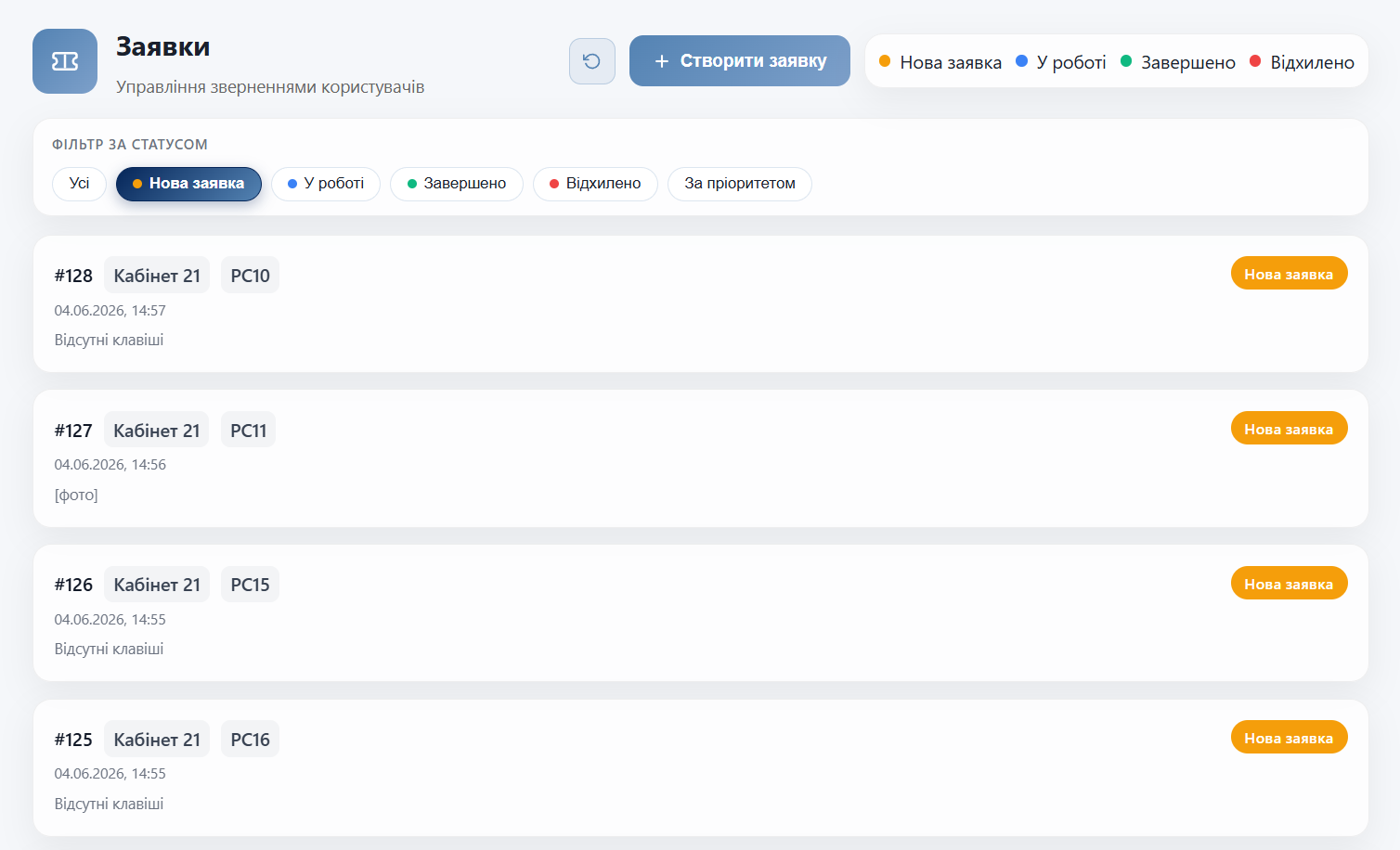
Перевірити себе просто. Відкрийте список, відфільтруйте «Нова заявка» і подивіться на дати. Якщо там є щось старше за тиждень — процес поки не працює, скільки б каналів ви не налаштували.
Чого система не робить
Щоб не будувати процес на тому, чого немає.
Немає призначення виконавця. Заявку не можна закріпити за конкретним працівником у картці. Поки IT-служба — це одна-дві людини, це не заважає; для більшої команди домовленість «хто взяв, той ставить „У роботі“ і пише коментар» доведеться тримати вручну.
Немає нагадувань про застояні заявки. Система не напише «ця заявка висить 40 днів». Тому щоденний огляд списку — не зайвий ритуал, а єдиний спосіб їх побачити.
Немає таймерів SLA. Строк реакції можна домовитись і оголосити, але система його не контролює й не рахує.
Заявка з публічної форми анонімна. У ній є місце, опис і фото, але немає автора: питати «а хто це надіслав» доведеться через кабінет. Це ж і плюс — не треба заводити облікові записи всім співробітникам.
Заявник не бачить статус. Публічна форма показує номер після надсилання, але окремої сторінки «мої заявки» немає — про результат людині повідомляє IT-служба.
Якщо процес не приживається
Люди далі пишуть у чат. Перевірте, чи посилання є там, де ламається, а не тільки в переписці. Якщо форма відкривається на телефоні за три секунди — переходять. Якщо треба шукати посилання — ні.
Заявки приходять без деталей. Додайте вітальний текст у налаштуваннях публічної форми: одне речення про те, що саме варто написати. Люди читають підказку в полі, у яке вже почали писати.
Список ніхто не відкриває. Поставте огляд у чийсь календар на конкретну годину. Поки це «спільна відповідальність», список не відкриває ніхто.
Керівництво не бачить сенсу. Покажіть найстарішу заявку в статусі «Нова». Цифра «висить 160 днів» переконує краще за будь-яку презентацію.
Питання, які виникають найчастіше
Чи можна залишити прийом заявок у месенджері? Як канал подачі — так. Проблема не в месенджері, а в тому, що повідомлення не має статусу й відповідального. Робоча схема: людина пише куди звикла, а ви переносите звернення у форму й далі ведете його там.
Скільки часу займе запуск? Технічно — день: увімкнути форму, перевірити каскад будівель і кабінетів, роздрукувати посилання. Реально — місяць, поки люди звикнуть.
Що робити зі старими заявками з чату? Не переносьте архів. Заведіть у систему тільки те, що ще актуальне, — зазвичай це п’ять-десять пунктів. Решта вже не має значення.
Чи можна вимкнути публічну форму? Так, вимикається в налаштуваннях одним перемикачем. Це корисно, якщо ви ще не готові приймати потік або форму знайшли сторонні.
Скільки заявок вважати нормою? У парку на 50–80 робочих місць типово виходить від 5 до 15 заявок на тиждень. Якщо у вас 1–2, справа не в тому, що все працює, — просто заявки досі йдуть повз систему.
Що зробити цього тижня
Найкоротший шлях: увімкнути публічну форму, перевірити, що всі кабінети є в базі, роздрукувати аркуш із посиланням для кожного поверху й домовитись, хто дивиться список щоранку. Ми зібрали це в одну сторінку для друку: чек-лист запуску з полями для галочок і готове оголошення для кабінетів, у яке підставляється ваше посилання — чек-лист і оголошення.
Читайте також
Заявки в IT через месенджер: чому це не працює — три причини, чому робочий чат провалює роль служби підтримки.
Інвентаризація комп’ютерної техніки: покроковий план — без переліку кабінетів і робочих місць форма заявки буде порожньою.
Інвентарний номер техніки: як маркувати ПК, монітори та принтери — обхід, під час якого зручно наклеїти і QR на форму заявки.